Cette section contient les rubriques suivantes:
Pour commencer à peindre rapidement avec une texture, choisissez l’une des variantes de style disponibles dans la catégorie Pinceaux à texture. Corel Painter vous confère également un contrôle total sur la création de pinceaux à texture personnalisés.
Diverses méthodes vous permettent de spécifier si le pinceau à texture doit tenir compte des informations de couleur ou de luminosité (ou des deux) associées à la texture sélectionnée, et s’il doit interagir avec le grain du papier.
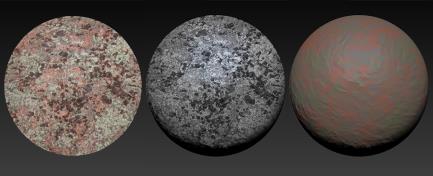
Exemple de variante de pinceau de texture (à gauche); variante de style Luminance de la texture granuleuse (au centre); variante Couleurs de la texture granuleuse (à droite)
Vous pouvez contrôler la quantité de texture produite par un coup de pinceau.
Style associé à une Force de 50 % (à gauche) et à une Force de 100 % (à droite)
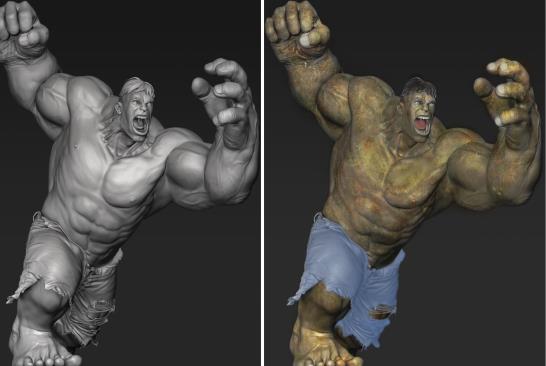
Vous pouvez également préciser comment le pinceau à texture doit interagir avec la peinture déjà appliquée sur la zone de travail. Les pinceaux à texture peuvent par exemple recouvrir l’image sous-jacente ou se mélanger à celle-ci pour créer des effets étonnants.
Modèle de rendu 3D (à gauche) ; mélange de la texture avec l’image (à droite). Création originale de Mike Thompson.
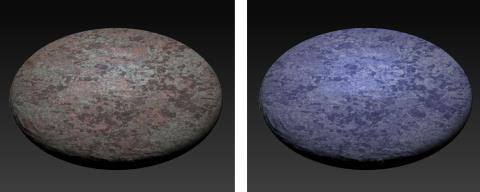
Les pinceaux à texture peuvent utiliser la couleur de la texture d’origine ou combiner cette couleur à une autre. Par exemple, lorsque la texture souhaitée n’utilise pas la même tonalité et la même couleur que votre composition, il vous suffit de prélever un échantillon de couleur dans votre dessin et de le combiner à la couleur de votre texture. Pour faire varier la quantité de couleur combinée à la texture, vous pouvez choisir une expression (par exemple de pression, d’inclinaison ou de direction). Pour plus d’informations, voir la rubrique Paramètres Expression.
Exemple de pinceau à texture utilisant la couleur de la texture d’origine (à gauche) ; mélange de la couleur de la texture d’origine avec la couleur sélectionnée (à droite).
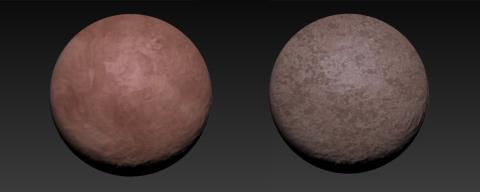
Vous pouvez maculer une texture. Le maculage révèle alors une petite quantité de texture à mesure que vous poussez, tirez et maculez les pixels. Vous pouvez choisir une quantité de maculage fixe ou faire varier l’effet en fonction d’une expression. Par exemple, si vous reliez le maculage à la pression exercée sur le stylet, une légère pression révèle davantage de détails de la texture qu’une forte pression.
Exemple de pinceau à texture avec maculage (à gauche) et sans maculage (à droite)
Pour un résultat encore plus étonnant, vous pouvez vous servir des pochoirs de forme pour définir la forme et modifier l’opacité des pinceaux à texture. Pour plus d’informations sur les pochoirs de forme, voir la rubrique Options de pochoir de forme.
Testez différents réglages de style pour obtenir l’effet désiré. Les paramètres des pinceaux à texture sont enregistrés dans une variante de style ou appliqués au style actif. Pour plus d’informations, voir la rubrique Réglage des styles avec les options de style.
Après avoir personnalisé une variante de pinceau à texture, vous pouvez l’associer à une texture et l’enregistrer sous forme de version d’un style pour pouvoir ensuite la réutiliser dans de futurs projets. Lorsque vous enregistrez une telle version, elle s’ajoute au panneau Bibliothèques d’aspects. Pour plus d’informations, voir la rubrique Enregistrement d’un aspect.
|
4
|
Dans le panneau Général (Fenêtre  Panneaux de commandes de styles Général), choisissez l’une des méthodes suivantes dans la zone de liste Sous-catégorie : Panneaux de commandes de styles Général), choisissez l’une des méthodes suivantes dans la zone de liste Sous-catégorie : |
|
• |
Texture : utilise les informations de couleur et de luminance de la texture |
|
• |
Texture granuleuse : fonctionne comme la méthode Texture mais en interagissant avec le grain du papier |
|
6
|
Dans le panneau Pinceaux à texture, suivez l’une des procédures indiquées dans le tableau suivant. |
|
|
|
|
|
|
|
|
Cochez la case Mélange de la source.
|
|
|
Cochez la case Contrôle des couleurs. Activez l’une des options suivantes :
|

|
Couleur : permet de combiner la couleur de la texture d’origine et la couleur sélectionnée |
|
|
L’option Contrôle des couleurs n’est pas disponible avec les pinceaux qui utilisent les méthodes Couleurs de la texture ou Couleurs de la texture granuleuse. |
|
|
L’option Contrôle de la texture est uniquement disponible avec les pinceaux qui utilisent les méthodes Luminance de la texture ou Luminance de la texture granuleuse. |
|
|
|
Cochez la case Maculage de la texture. Déplacez le curseur Quantité pour ajuster la quantité de maculage.
|

Lorsque vous peignez à l’aide d’un pinceau qui utilise le Mélange de la source, des chevauchements peuvent apparaître lorsque vous superposez plusieurs coups de pinceau. Pour éviter ces chevauchements, désactivez l’option Mélange de la source dans le panneau Pinceaux à texture et définissez la Force de la texture sur 100 %. Dans le panneau Calques, ajoutez un nouveau calque, puis choisissez la méthode Incrustation dans la zone de liste Mode de fusion. Déplacez le curseur Opacité pour ajuster l’intensité des marques de pinceau. Le résultat de l’opération est très proche de celui obtenu avec le Mélange de la source.
Copyright 2016 Corel Corporation. Tous droits réservés.


 .
. dans la barre de propriétés étendue (Fenêtre