| • | テクスチャ ブラシをカスタマイズするには |
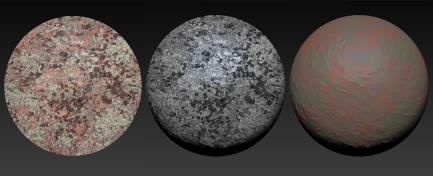
テクスチャ ブラシ バリアント (左)、きめの粗いテクスチャ (輝度) ブラシ バリアント (中央)、きめの粗いテクスチャ (彩度) バリアント (右) の例

[強度] を 50% に設定したブラシ (左) と [強度] を 100% に設定したブラシ (右)
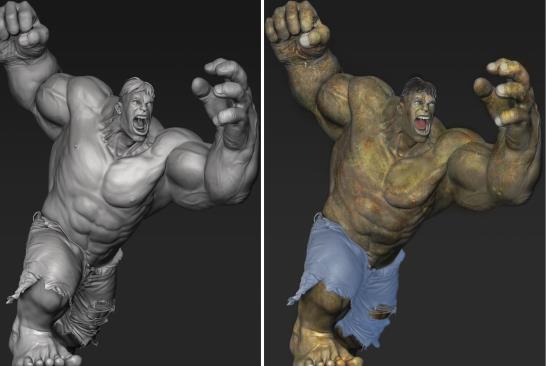
3D レンダリング モデル (左)、テクスチャをイメージにブレンド (右)。(Mike Thompson によるアートワーク)
テクスチャ ブラシでは、オリジナルのテクスチャ色を使用することも、テクスチャ色と別の色を混ぜ合わせることもできます。たとえば、使用したいテクスチャが作品のトーンや色に合わない場合は、ペインティングから色を採取し、それをテクスチャ色と混ぜ合わせることができます。筆圧、傾き、方向などの表現設定を選択して、テクスチャに混ぜ合わせる色の量を変えることができます。詳しくは、表現設定.を参照してください。

オリジナルのテクスチャ色を使用するテクスチャ ブラシの例 (左) とオリジナルのテクスチャ色と選択した色を混ぜ合わせた例 (右)
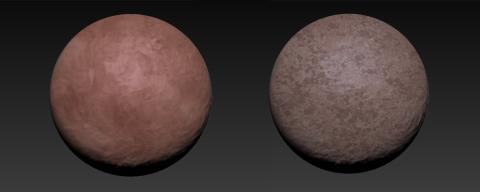
ぼかしを適用したテクスチャ ブラシ (左) と適用していないテクスチャ ブラシ (右) の例
さらに目覚ましい効果を与えたい場合は、描点ステンシルを使用して描点を形成し、テクスチャ ブラシの不透明度を変更することができます。描点ステンシルについて詳しくは、描点ステンシル コントロール.を参照してください。
さまざまなブラシ設定を試して目的の効果を作り出してください。テクスチャ ブラシ設定は、ブラシ バリアントの一部として保存したり、使用中の任意のブラシに適用したりできます。詳しくは、ブラシ コントロールを使用してブラシを調整する.を参照してください。
テクスチャ ブラシ バリアントをカスタマイズしたら、テクスチャと関連付けて複合ブラシとして保存し、今後のプロジェクトで使用できます。保存した複合ブラシは、[複合ブラシライブラリ] パネルに追加されます。詳しくは、複合ブラシを保存する.を参照してください。
| テクスチャ ブラシをカスタマイズするには |

|
| 1 | ツールボックスで ブラシ ツール  をクリックします。 をクリックします。 |
| 2 | ブラシ セレクタ バーの [ブラシ セレクタ] をクリックします。 |
| 3 | [ブラシ ライブラリ] パネルで、テクスチャ ブラシ カテゴリとブラシ バリアントをクリックします。 |
| 4 | [一般] パネル ([ウィンドウ]  [ブラシ コントロール パネル] [一般]) で、[サブカテゴリ] リスト ボックスから以下のいずれかの方法を選択します。 [ブラシ コントロール パネル] [一般]) で、[サブカテゴリ] リスト ボックスから以下のいずれかの方法を選択します。 |
| • | [テクスチャ] — テクスチャの色情報と輝度情報の両方を使用します。 |
| • | [きめの粗いテクスチャ] — [テクスチャ] と同様の働きをしますが、テクスチャの粗さと相互作用します。 |
| • | [テクスチャ (輝度)] — テクスチャの輝度 (明度) 情報のみを使用します。 |
| • | [きめの粗いテクスチャ (輝度)] — [テクスチャ (輝度)] と同様の働きをしますが、テクスチャの粗さと相互作用します。 |
| • | [テクスチャ (彩度)] — テクスチャの色情報のみを使用します。 |
| • | [きめの粗いテクスチャ (彩度)] — [テクスチャ (彩度)] と同様の働きをしますが、テクスチャの粗さと相互作用します。 |
| 5 | 拡張プロパティ バー ([ウィンドウ] [拡張プロパティ バー) の [テクスチャ ブラシ] パネル切り替えボタン  をクリックします。 をクリックします。 |
| 6 | [テクスチャ ブラシ] パネルで、次の表を参考にして操作を行います。 |
|
[強度] スライダを動かします。
|
|||||||||||||||||||
|
[ソース ブレンド] チェック ボックスをオンにします。
|
|||||||||||||||||||
|
[カラー コントロール] チェック ボックスをオンにします。以下のいずれかのオプションをオンにします。
|
|||||||||||||||||||
|
[テクスチャのぼかし] チェック ボックスをオンにします。[量] スライダを動かしてぼかしの量を調整します。
|
[ソース ブレンド] を使用するブラシでペイントしているときに、ブラシストロークをオーバーレイするとオーバーラップが生じることがあります。オーバーラップなしでペイントするには、[テクスチャ ブラシ] パネルで [ソース ブレンド] オプションをオフにし、[強度] を 100% に設定します。[レイヤー] パネルで、新しいレイヤーを追加し、[合成方法] リスト ボックスから [オーバーレイ] を選択します。[不透明度] スライダを動かして、ブラシ マークの強度を調整します。この手順を実行すると、[ソース ブレンド] に非常によく似た結果が生成されます。
Copyright 2016 Corel Corporation. All rights reserved.


