| • | テクスチャの明るさを使用して [ディストレス] 効果を適用する |
| • | クローン ソースまたはパターンの明るさを使用して [ディストレス] 効果を適用する |
| • | レイヤー マスクまたはアルファ チャンネルの明るさを使用して [ディストレス] 効果を適用する |
| • | [ディストレス] コントロール |
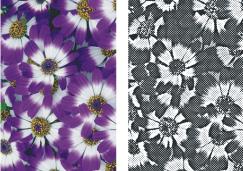
[ディストレス] 効果を適用して、高コントラストのモノクロ イメージを生成できます。効果の輪郭、滑らかさ、範囲、境界を調整できます。この効果は、現在選択されているテクスチャの粗さ、パターン、クローン ソース、レイヤー マスク、またはチャンネルに作用します。
[ディストレス] 効果の適用前 (左) と適用後 (右)
| テクスチャの明るさを使用して [ディストレス] 効果を適用する |

|
| 1 | [ウィンドウ]  [テクスチャパネル] [テクスチャ] を選択します。 [テクスチャパネル] [テクスチャ] を選択します。 |
| 2 | [テクスチャ] ライブラリ パネルからテクスチャのカラータイルを選択します。 |
| 効果を試してみたいときには、[テクスチャ] パネルを開いたままにして、効果を適用します。この方法で、別のテクスチャに切り替えたりテクスチャを調整したりできます。 |
| 3 | 次のアイテムに効果を適用するには: |
| • | キャンバス: [レイヤー] パネルの [キャンバス] をクリックします。 |
| • | 選択範囲: ツールボックスの選択ツールをクリックして、書類ウィンドウにドラッグして、領域を選択します。 |
| • | レイヤー: [レイヤー] パネルでレイヤーをクリックします。 |
| 4 | [効果] [表面処理] [ディストレス] を選択します。 |
| 5 | [参照元] リスト ボックスで [テクスチャ] を選択します。 |
| 6 | [ディストレス] の各コントロールを調整します。詳しくは、[ディストレス] コントロール. を参照してください。 |
| クローン ソースまたはパターンの明るさを使用して [ディストレス] 効果を適用する |
|
| 1 | イメージを開きます。 |
| 2 | 以下のいずれかの操作を行います。 |
| • | クローンソースを使用するには、[ウィンドウ] [クローンソース] を選 択します。[クローンソース] パネルで [ソース画像を開く] ボタン  をクリックし、[ソースを開く] をクリックして、クローン ソースを選択します。 をクリックし、[ソースを開く] をクリックして、クローン ソースを選択します。 |
| • | パターンを使用するには、[ウィンドウ] [メディアライブラリパネル] [パターン] を選択し、[パターン] ライブラリ パネルでパターン カラータイルをクリックします。 |
| 3 | 次のアイテムに効果を適用するには: |
| • | キャンバス: [レイヤー] パネルの [キャンバス] をクリックします。 |
| • | 選択範囲: ツールボックスの選択ツールをクリックして、書類ウィンドウにドラッグして、領域を選択します。 |
| • | レイヤー: [レイヤー] パネルでレイヤーをクリックします。 |
| 4 | [効果] [表面処理] [ディストレス] を選択します。 |
| 5 | [参照元] リスト ボックスで [オリジナル画像の明るさ] を選択します。 |
| 6 | [ディストレス] の各コントロールを調整します。詳しくは、[ディストレス] コントロール. を参照してください。 |
| レイヤー マスクまたはアルファ チャンネルの明るさを使用して [ディストレス] 効果を適用する |
|
| 1 | 以下のいずれかの操作を行います。 |
| • | レイヤーマスクを使用するには、[ウィンドウ] [レイヤー] を選択し、[レイヤー] パネルでレイヤーマスクを含むレイヤーをクリックします。 |
| • | アルファ チャンネルを使用するには、[ウィンドウ] [チャンネル] を選択し、[チャンネル] パネルでアルファ チャンネルをクリックします。 |
| 2 | 次のアイテムに効果を適用するには: |
| • | キャンバス: [レイヤー] パネルの [キャンバス] をクリックします。 |
| • | 選択範囲: ツールボックスの選択ツールをクリックして、書類ウィンドウにドラッグして、領域を選択します。 |
| • | レイヤー: [レイヤー] パネルでレイヤーをクリックします。 |
| 3 | [効果] [表面処理] [ディストレス] を選択します。 |
| 4 | [参照元] リスト ボックスでレイヤー マスクまたはチャンネルを選択します。 |
| 5 | [ディストレス] の各コントロールを調整します。詳しくは、[ディストレス] コントロール. を参照してください。 |
| [ディストレス] コントロール |
|
| • | [輪郭サイズ] - 抽出される輪郭のまとまりの大きさを設定します。 |
| • | [輪郭量] - どの程度まで輪郭を抽出するのかを設定します。 |
| • | [スムージング] - 輪郭に加える柔らかさを設定します。 |
| • | [分散] - テクスチャの出方の強さを設定します。 |
| • | [しきい値] - 黒と白の中間点の位置を設定します。 |
| • | [プレビュー] — このチェック ボックスをオンにすると、書類ウィンドウ内の効果をプレビューできます。 |
Copyright 2016 Corel Corporation. All rights reserved.
