In diesem Abschnitt finden Sie Informationen zu den folgenden Themen:
Mit den Einstellungen für Winkel können Sie die Form eines Malwerkzeugs ändern. Für einige Einstellungen in der Kategorie Winkel stehen Einstellungen für Umsetzung zur Verfügung. Weitere Informationen dazu finden Sie unter Umsetzungseinstellungen.
Die Einstellung Form bestimmt die Form der Werkzeugspitze. Bei einem Wert von 100 % ist die Werkzeugspitze rund. Je niedriger Sie den Wert festlegen, desto mehr weicht die Spitze von der runden Form ab. Der Regler Form steht nur für die Spitzentypen Kreisförmig und Bildteil zur Verfügung.

Hier wurden für Form die Werte 100 % (links) und 25 % (rechts) verwendet
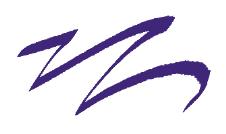
Bei diesem mit dem Malwerkzeug Zeichenfeder erstellten Malstrich wird die Einstellung Form verwendet, um einen Kalligraphieeffekt zu erzielen.
Mit dem Regler Winkel können Sie den Winkel und die Ellipsenlänge ovaler Werkzeugspitzen (Form-Wert unter 100 %) bestimmen. Die Einstellung wirkt sich nur bei Werkzeugspitzen mit einem Form-Wert von weniger als 100 % aus. Der Regler Winkel steht für die Spitzentypen Kreisförmig und Bildteil zur Verfügung.
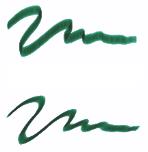
Hier wurden für Winkel die Werte 90° (oben) und 45° (unten) verwendet
Mit der Einstellung Winkel verstreuen können Sie den Winkel der Malstriche stärker variieren, sodass die Anspruchsempfindlichkeit des Malwerkzeugs erhöht wird und Malstriche natürlicher dargestellt werden.
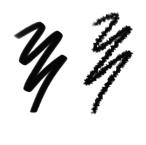
Normaler Grafikmarker-Malstriche ohne Winkel verstreuen (links) und mit Winkel verstreuen (rechts)
Bei Malwerkzeugen mit nicht gerenderten Werkzeugspitzen kann mit der Einstellung Drehung festgelegt werden, in welchem Winkelbereich sich die Tupfer innerhalb des Malstrichs drehen sollen. Um diese Funktion nutzen zu können, müssen Sie im Menü Umsetzung festlegen, dass der Tupferwinkel auf einem Faktor wie Richtung oder Winkel (Haltewinkel) basiert. Weitere Informationen dazu finden Sie unter Umsetzungseinstellungen.
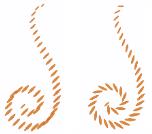
Hier wurden für Drehung die Werte 0° (links) und 180° (rechts) verwendet
Bei Malwerkzeugen mit nicht-gerenderten Spitzentypen können Sie mit dem Regler Drehschritte festlegen, in welchen Schritten sich der Winkel ändern soll, sofern für Drehung ein Wert über 0° eingestellt wurde. Wenn Sie den Regler Drehschritte z. B. auf 5° stellen, wird innerhalb des aktuellen Drehung-Bereichs alle 5° ein Tupfer aufgetragen.
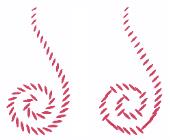
Hier wurden für Drehschritte die Werte 0° (links) und 90° (rechts) verwendet
|
1
|
Wählen Sie Fenster  Panels für Malwerkzeugeinstellungen Winkel aus. Panels für Malwerkzeugeinstellungen Winkel aus. |
|
2
|
Verschieben Sie den Regler Form nach links, um die Werkzeugspitze elliptischer zu formen. Verschieben Sie ihn nach rechts, um die Spitze runder zu formen. |

Sie können die Malwerkzeugform auch dynamisch auf dem Bildschirm einstellen. Weitere Informationen dazu finden Sie unter So legen Sie Malwerkzeugattribute auf dem Bildschirm fest:.
|
1
|
Wählen Sie Fenster Panels für Malwerkzeugeinstellungen Winkel aus. |
|
Wenn Sie im Listenfeld Umsetzung den Eintrag Richtung auswählen, legen Sie mithilfe des Reglers Richtung die gewünschte Winkeleinstellung fest. |
|
1
|
Wählen Sie Fenster Panels für Malwerkzeugeinstellungen Winkel aus. |
|
2
|
Verschieben Sie den Regler Winkel nach rechts, um die Malwerkzeugspitze (und damit die aufgetragenen Tupfer) gegen den Uhrzeigersinn zu drehen. Verschieben Sie den Regler nach links, um die Malwerkzeugspitze im Uhrzeigersinn zu drehen. |
|
1
|
Wählen Sie Fenster Panels für Malwerkzeugeinstellungen Winkel aus. |
|
2
|
Verschieben Sie den Regler Drehung nach rechts, um den Winkelbereich für die Drehung der Malwerkzeugspitze zu vergrößern. Verschieben Sie den Regler nach links, um den Winkelbereich zu verkleinern. |
|
1
|
Wählen Sie Fenster Panels für Malwerkzeugeinstellungen Winkel aus. |
|
1
|
Wählen Sie Fenster Panels für Malwerkzeugeinstellungen Winkel aus. |
|
2
|
Verschieben Sie den Regler Drehschritte nach rechts, um weniger Winkel zwischen den Tupfern zu erzeugen. Verschieben Sie ihn nach links, wenn Sie mehr Winkel zwischen den Tupfern erhalten möchten. |
Copyright 2013 Corel Corporation. Alle Rechte vorbehalten.

 .
.