In diesem Abschnitt finden Sie Informationen zu den folgenden Themen:
Sie können ein Mosaik von Grund auf neu oder aus einem Klonursprung erstellen. Wenn Sie ein Mosaik erstellen, wird es direkt auf die Arbeitsfläche aufgetragen. Das Auftragen von Mosaiksteinchen in einer Ebene ist nicht möglich.
Nachdem Sie das Dialogfenster Mosaik erstellen geschlossen haben, können Sie das gerenderte Bild wie ein Foto oder Gemälde weiter bearbeiten. Sie können darauf malen, Effekte darauf anwenden, Bereiche auswählen oder die Arbeitsfläche vergrößern. Sie können auch Mosaik-Effekte in ein vorhandenes Bild integrieren. Weitere Informationen dazu finden Sie unter Mosaik-Effekte zu einem Bild hinzufügen.
Nachdem Sie Mosaiksteinchen aufgetragen haben, können Sie diese auswählen, ihre Auswahl aufheben oder sie entfernen, um die Malfarbe zu ändern oder Effekte zuzuweisen. Weitere Informationen finden Sie unter Mosaiksteinchen auswählen und entfernen und Steinchen- und Fugenfarbe festlegen.
Beim Erstellen von Mosaiken können Sie die folgenden nützlichen Richtlinien beachten:
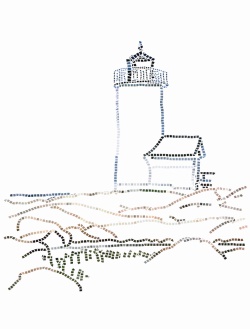
Mosaiksteinchen entlang der Konturen eines Bilds
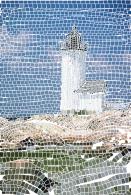
Sie können ein Mosaik aus einem Klon erstellen und dabei das Pauspapier deaktivieren, um das Klonursprungsbild auszublenden.
|
1
|
Wählen Sie Datei } Neu, um ein neues Dokument zu öffnen. |
|
2
|
Wählen Sie Effekte  Sonstige Effekte Mosaik erstellen aus. Sonstige Effekte Mosaik erstellen aus. |

Sie können auch angeben, dass Corel Painter einen Bereich automatisch mit Mosaiksteinchen füllen soll. Verwenden Sie dazu die Befehle Mit Kontur versehen und Mit Auswahl füllen im Listenfeld Optionen im Dialogfeld Mosaik erstellen. Weitere Informationen dazu finden Sie unter Füllen von Auswahlkonturen und Auswahlflächen mit Mosaiksteinchen.
|
1
|
Wählen Sie Ablage Öffnen (Macintosh) bzw. Datei Öffnen (Windows) und öffnen Sie die Datei, die Sie klonen möchten. |
|
3
|
Wählen Sie Effekte Sonstige Effekte Mosaik erstellen aus. |
|
Falls Sie das Pauspapier nicht verwenden möchten, deaktivieren Sie die Option Pauspapier verwenden. |
Um zu sehen, wie weit das anhand des Klons erstellte Mosaik fortgeschritten ist, können Sie das Bild mithilfe der Option Pauspapier durchscheinen lassen. Sie sehen dann eine abgeschwächte Version des Klonursprungs.
Copyright 2013 Corel Corporation. Alle Rechte vorbehalten.

 .
. .
.