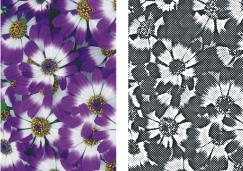
Sie können den Effekt Spannung anwenden, um eine Schwarzweiß-Wiedergabe eines Bilds mit hohem Kontrast zu erzeugen. Sie können die Ränder, die Glättung, die Stärke und den Schwellenwert des Effekts steuern. Der Effekt interagiert mit der zurzeit ausgewählten Papierstruktur, dem Muster, dem Klonursprung, der Ebenenmaske oder dem Kanal.
Bild vor (links) und nach (rechts) Anwendung des Effekts Spannung
| So wenden Sie den Effekt „Spannung" mithilfe der Luminanz des Papiers an: |

|
| 1 | Wählen Sie Fenster  Papierpanels Papier. Papierpanels Papier. |
| 2 | Wählen Sie im Bibliotheks-Panel Papier ein Papierfarbfeld aus. |
| Wenn Sie mit dem Effekt experimentieren möchten, lassen Sie das Panel Papier geöffnet, während Sie den Effekt anwenden. Auf diese Weise können Sie zu verschiedenen Papierarten wechseln und die Papiereinstellungen ändern. |
| 3 | So wenden Sie den Effekt auf die folgenden Elemente an: |
| • | Arbeitsfläche: Klicken Sie im Panel Ebenen auf die Arbeitsfläche. |
| • | Auswahl: Klicken Sie in der Werkzeugpalette auf ein Auswahlwerkzeug, und ziehen Sie den Mauszeiger im Dokumentfenster, um einen Bereich auszuwählen. |
| • | Ebene: Klicken Sie im Panel Ebenen auf eine Ebene. |
| 4 | Wählen Sie Effekte Oberflächeneigenschaften Spannung. |
| 5 | Wählen Sie im Listenfeld Methode die Option Struktur. |
| 6 | Legen Sie die gewünschten Einstellungen für die Spannung fest. Weitere Informationen finden Sie unter Einstellungen für die Spannung. |
| So wenden Sie den Effekt „Spannung" Luminanz des Klonursprungs oder des Musters an: |
|
| 1 | Öffnen Sie ein Bild. |
| 2 | Führen Sie einen der folgenden Schritte aus: |
| • | Um einen Klonursprung zu verwenden, wählen Sie Fenster Klonursprung. Klicken Sie im Panel Klonursprung auf die Schaltfläche Bild öffnen  , und wählen Sie Ursprung öffnen, um einen Klonursprung auszuwählen. , und wählen Sie Ursprung öffnen, um einen Klonursprung auszuwählen. |
| • | Um ein Muster zu verwenden, wählen Sie Fenster Medienbibliothek-Panels Muster aus, und klicken Sie auf ein Musterfarbfeld im Bibliotheks-Panel Muster. |
| 3 | So wenden Sie den Effekt auf die folgenden Elemente an: |
| • | Arbeitsfläche: Klicken Sie im Panel Ebenen auf die Arbeitsfläche. |
| • | Auswahl: Klicken Sie in der Werkzeugpalette auf ein Auswahlwerkzeug, und ziehen Sie den Mauszeiger im Dokumentfenster, um einen Bereich auszuwählen. |
| • | Ebene: Klicken Sie im Panel Ebenen auf eine Ebene. |
| 4 | Wählen Sie Effekte Oberflächeneigenschaften Spannung aus. |
| 5 | Wählen Sie im Listenfeld Methode den Eintrag Luminanz des Originals. |
| 6 | Legen Sie die gewünschten Einstellungen für die Spannung fest. Weitere Informationen finden Sie unter Einstellungen für die Spannung. |
| So wenden Sie den Effekt „Spannung" mithilfe einer Ebenenmaske oder eines Alphakanals an: |
|
| 1 | Führen Sie einen der folgenden Schritte aus: |
| • | Wählen Sie zum Verwenden einer Ebenenmaske Fenster Ebenen, und klicken Sie im Panel Ebenen auf die Ebene, die eine Ebenenmaske enthält. |
| • | Wählen Sie zum Verwenden eines Alphakanals Fenster Kanäle, und klicken Sie im Panel Kanäle auf den Alphakanal. |
| 2 | So wenden Sie den Effekt auf die folgenden Elemente an: |
| • | Arbeitsfläche: Klicken Sie im Panel Ebenen auf die Arbeitsfläche. |
| • | Auswahl: Klicken Sie in der Werkzeugpalette auf ein Auswahlwerkzeug, und ziehen Sie den Mauszeiger im Dokumentfenster, um einen Bereich auszuwählen. |
| • | Ebene: Klicken Sie im Panel Ebenen auf eine Ebene. |
| 3 | Wählen Sie Effekte Oberflächeneigenschaften Spannung aus. |
| 4 | Wählen Sie im Listenfeld Methode die Ebenenmaske oder den Kanal aus. |
| 5 | Legen Sie die gewünschten Einstellungen für die Spannung fest. Weitere Informationen finden Sie unter Einstellungen für die Spannung. |
| Einstellungen für die Spannung |
|
| • | Kantengröße: Bestimmt die Größe der Kantenausarbeitung. |
| • | Kantenanzahl: Legt die Stärke der Kantenausarbeitung fest. |
| • | Kantenglättung: Bestimmt die Rundung der Kante zwischen Schwarz und Weiß. |
| • | Streuung: Legt fest, wie viel Struktur zu der Kante hinzugefügt wird. |
| • | Schwellenwert: Bestimmt den Schwarzanteil im Bild. |
Copyright 2013 Corel Corporation. Alle Rechte vorbehalten.
