| • | So legen Sie die Größe der Werkzeugspitze fest: |
| • | So legen Sie Strichübergänge fest: |
| • | So ändern Sie den Vorschaumodus für die Malwerkzeuggröße: |
Mit den Einstellungen in der Kategorie Größe legen Sie fest, wie Corel Painter die Breite des Malstrichs variiert.
Der Regler Größe bestimmt die Breite des Malwerkzeugs und des Malstrichs. Wenn Sie den Regler Größe verstellen, müssen Sie unter Umständen auch die Regler in der Kategorie Abstand anpassen. Dies ist bei Malwerkzeugen erforderlich, die nicht gerenderte Spitzentypen (Spitzentypen, bei denen der Malstrich aus einzelnen Tupfern besteht) verwenden, da andernfalls Lücken im Malstrich auftreten können.
Der Regler Größe bestimmt die Breite des Malwerkzeugs.
Sie können eine Einstellung der Kategorie Umsetzung auswählen, um ein Malwerkzeug zu erstellen, das auf kleinse Handbewegungen reagiert. Weitere Informationen finden Sie unter Umsetzungseinstellungen. Darüber hinaus können Sie die Einstellung Min. anpassen, um den Stärkebereich anzugeben, mit dem die Umsetzung angewendet werden soll. Die Einstellung Min. Größe gibt den prozentualen Anteil der Einstellung Größe an und muss mit einer Umsetzung verknüpft werden, damit sie Wirkung zeigt. Wenn Sie beispielsweise im Panel Größe die Umsetzung Druck auswählen, den Regler Größe auf 40 % und den Regler Min. Größe auf 50 % verschieben, variiert die Strichgröße bei jedem Stiftandruck zwischen 20 und 40 %. Mit der Einstellung Min. Größe von Malwerkzeugen können Sie erstaunlich realistische Malstriche erzeugen. Sobald der Druck des Stifts nachlässt, werden die Striche schmaler. Bei zunehmendem Andruck wird der Malstrich breiter – wie bei einem richtigen Pinsel.
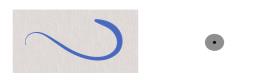
Die minimale und die maximale Strichgröße kann mit Einstellungen der Kategorie Umsetzung, wie Druck oder Geschwindigkeit, verknüpft werden. Der kleine schwarze Kreis zeigt die minimale Strichgröße an, während der graue Kreis die maximale Strichgröße angibt.
Mit der Einstellung Größe verstreuen können Sie die Größe des Malstrichs stärker variieren, sodass die Anspruchsempfindlichkeit des Malwerkzeugs erhöht wird und Malstriche natürlicher dargestellt werden.
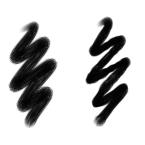
Öl rund-Malstriche ohne Größe verstreuen (links) und mit Größe verstreuen (rechts)
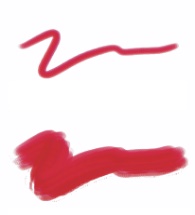
Mit dem Regler Abstufung wird der Übergang zwischen dem schmalsten und dem breitesten Bereich eines Malstrichs gesteuert.

Hier wurden für Abstufung die Werte 1 % (oben) und 100 % (unten) verwendet
| So legen Sie die Größe der Werkzeugspitze fest: |

|
| 1 | Wählen Sie Fenster  Panels für Malwerkzeugeinstellungen Größe aus. Panels für Malwerkzeugeinstellungen Größe aus. |
| 2 | Verschieben Sie den Regler Größe nach rechts, um das Werkzeug zu vergrößern. Dadurch erscheint der Übergang abrupter. Verschieben Sie den Regler nach links, um das Werkzeug zu verkleinern. Die Übergänge werden weicher. |
|
Die Stärke einstellen, mit der Größe angewendet wird
|
Verschieben Sie den Regler Größe verstreuen.
|
|
Wählen Sie im Listenfeld Umsetzung eine Option aus.
|
|
|
Verschieben Sie den Regler Min. Größe.
|
|
|
Den Winkel der Umsetzung Richtung einstellen
|
Verschieben Sie den Regler Richtung.
|
Sie können die Größe des Malwerkzeugs auch dynamisch auf dem Bildschirm einstellen. Weitere Informationen dazu finden Sie unter So legen Sie Malwerkzeugattribute auf dem Bildschirm fest:.
Verschieben Sie den Regler Min. Größe beim Einstellen von Größe verstreuen nicht auf 100 %. Wenn Min. Größe auf 100 % festgelegt wird, zeigt Größe verstreuen keine Wirkung mehr.
Sie können die Größe des Malwerkzeugs auch über die Eigenschaftsleiste ändern, indem Sie den Regler Größe einstellen  oder im Feld Größe einen Wert eingeben.
| So legen Sie Strichübergänge fest: |
|
| 1 | Wählen Sie Fenster Panels für Malwerkzeugeinstellungen Größe aus. |
| 2 | Verschieben Sie den Regler Abstufung nach rechts, um die Differenz zwischen den einzelnen Malwerkzeuggrößen zu erhöhen. Verschieben Sie den Regler nach links, um die Differenz zu verringern. |
| So ändern Sie den Vorschaumodus für die Malwerkzeuggröße: |
|
| 1 | Wählen Sie Fenster Panels für Malwerkzeugeinstellungen Spitzenvorschau aus. |
| 2 | Klicken Sie auf die Schaltfläche Vorschau von Größe und Form  . . |
Copyright 2013 Corel Corporation. Alle Rechte vorbehalten.


