In diesem Abschnitt finden Sie Informationen zu den folgenden Themen:
Corel Painter unterstützt die Verwendung von Grafiktabletts, Stiften und Airbrush-Technologien von Wacom Intuos.
Mit Grafiktabletts und Stiften von Intuos malen
Die Grafiktabletts von Intuos bieten erhöhte Druckabstufungen zum Erstellen glatter Kurven, sanfter Übergänge und präziser Malstriche. Beim Verwenden eines Intuos-Tabletts mit Corel Painter können Sie die Neigungs- und Winkeleingaben auf interessante Weise nutzen.
Malverhalten anpassen
Jeder Benutzer verwendet beim Malen mit einem Grafiktablett von Intuos eine individuelle Andruckstärke. Die Voreinstellungen für das Malverhalten ermöglichen es Ihnen, Ihr Grafiktablett von Intuos in Corel Painter an Ihre Druckstärke anzupassen. Weitere Informationen dazu finden Sie unter Malverhalten und Kalibrierung.
Stylus-Funktionen mit Umsetzungseinstellungen verknüpfen
Mit den Einstellungen im Panel Umsetzung der Palette Malwerkzeugeinstellungen können Sie Malfunktionen wie Deckkraft, Struktur, Winkel, Größe, Verwackeln, Resaturierung, Anlösung, Farbmenge und Farbtiefe mit Stiftdaten wie Geschwindigkeit, Richtung, Druck, Rad, Neigung und Winkel verbinden. Weitere Informationen dazu finden Sie unter Umsetzungseinstellungen.
Verwenden der Einstellung für die minimale Größe
In Corel Painter können Sie die Eingabedaten des Stifts mit der Einstellung für die minimale Größe vollständig nutzen. Wenn in der Palette für Malwerkzeugeinstellungen im Panel für die Umsetzung die Größe so eingestellt ist, dass sie auf den Stiftandruck reagiert, und ein geringer Prozentsatz des Malwerkzeugs für minimale Größe eingegeben wird, erzielen Sie bei Malstrichen mithilfe des Stifts erstaunlich realistische Ergebnisse.
Airbrush-Rad von Intuos verwenden
Der Airbrush von Intuos – der erste wirkliche Computer-Airbrush – bietet perfekte Steuerungsmöglichkeiten für den Medienfluss. Airbrushes von Corel Painter reagieren auf die Informationen zur Neigung (Schräge), zum Winkel (Richtung) und zur Farbmenge des Intuous-Stifts (Radeinstellung) und ermöglichen dadurch realistische Malstriche. Wenn Sie z.B. den Stift neigen, werden Punkte so auf dem Papier aufgebracht, dass die Neigung erkennbar ist. Die Airbrushes von Corel Painter erzeugen konische Bereiche, die die Bewegungen des Stifts widerspiegeln.
Corel Painter-Airbrushes nutzen die Radeinstellung des Airbrush-Stifts von Intuos. Diese entspricht der Nadeleinstellung eines richtigen Airbrushs, der den Airbrush-Fluss und damit die auf das Medium aufgetragene Menge steuert. Weitere Informationen dazu finden Sie unter Mit Airbrushes malen.
Mit mehreren Intuos-Stiften arbeiten
Alle Intuos-Stifte – Standardstifte und Airbrushes – besitzen eine Tool-ID, anhand derer Sie in einer Corel Painter-Sitzung mehrere Stifte konfigurieren und mit mehreren Stiften arbeiten können. Angenommen, Sie besitzen zwei Intuos-Stifte, Stift 1 und Stift 2. Stift 1 ist auf eine Borstenpinselvariante eingestellt, Stift 2 auf eine Künstlervariante.
Immer wenn Sie Stift 1 in die Nähe des Grafiktabletts bringen, stellt Corel Painter automatisch den aktiven Stift auf Borstenpinsel um. Immer wenn Sie Stift 2 in die Nähe des Grafiktabletts bringen, stellt Corel Painter auf Künstlerpinsel um. Wenn Sie für das Malwerkzeug die Stiftgröße und andere Einstellungen festgelegt haben, übernimmt Corel Painter diese Änderungen bei der nächsten Verwendung des Stifts.
Mehrfinger-Unterstützung für Wacom Intuos 5
Corel Painter bietet eine erweiterte Mehrfinger-Unterstützung für Wacom Intuos 5-Grafiktabletts. Sie können die Arbeitsfläche jetzt gleichzeitig schwenken, drehen und zoomen. So können Sie die Arbeitsfläche nahtlos und interaktiv positionieren und navigieren. Beispielsweise können Sie die Arbeitsfläche zugleich drehen und verschieben, indem Sie zwei Finger kreisförmig bewegen und zugleich mit ihnen über das Grafiktablett wischen. Sie können auch drehen und zoomen, indem Sie zwei Finger kreisförmig bewegen und sie zugleich aufeinander zu oder voneinander weg bewegen. Außerdem können Sie die Position, Drehung und Zoomstufe der Arbeitsfläche schnell wiederherstellen.
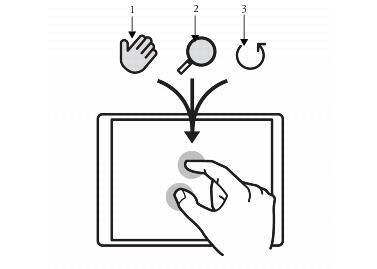
Sie können zugleich schwenken (1), zoomen (2) und drehen (3).
Sie können auch den Bezugspunkt ändern. Dies ist der Punkt, um den gedreht und gezoomt wird. Wenn Sie kein Grafiktablett mit Mehrfinger-Unterstützung verwenden, befindet sich der Bezugspunkt standardmäßig in der Mitte des Bilds. Wenn Sie ein Grafiktablett mit Mehrfinger-Unterstützung verwenden, ändert sich der Bezugspunkt abhängig von den Positionen der Finger. Corel Painter legt den Bezugspunkt in die Mitte des Bereichs zwischen Ihren beiden Fingern.
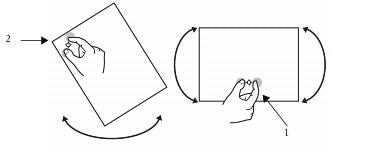
Indem Sie die Fingerpositionen von der Bildmitte entfernen (1), können Sie den Bezugspunkt verschieben (2).
Die erweiterte Mehrfinger-Unterstützung ist standardmäßig aktiviert; Sie können sie jedoch auch deaktivieren.
Copyright 2013 Corel Corporation. Alle Rechte vorbehalten.

 Voreinstellungen