到该页面上的操作步骤的快速链接:
• |
• |
• |
• |
• |
• |
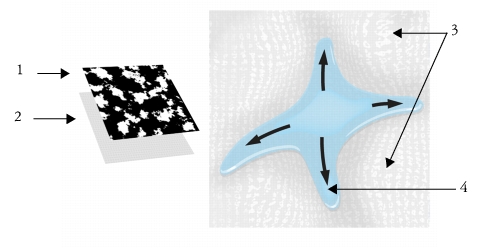
流量图旨在最大限度地发挥 Painter 12 中引入的“仿真水彩”画笔的创造潜能。流量图可以创建帮助指引颜料流动的纹理表面。流量图与纸纹类似,但流量图创建的表面具有更高的凸起和更深的凹陷,从而能产生更绝妙的水错置效果。流量图的凹凸变化有助于颜料流动,并呈现出独特且不规则的图案。您可以将流量图与纸纹结合使用来保留住纸张颗粒。
流量图 (1) 与纸纹 (2) 相互配合,为图像增添了凹凸感并有助于水错置。流量图中凸起的区域 (3) 帮助指引水 (4) 的流动。
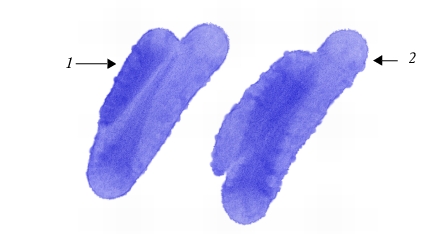
“湿性流量图边缘”画笔变体与纸纹 (1) 结合使用。将相同的画笔笔触与纸纹和碎石流量图 (2) 结合使用。
尽管流量图是“仿真水彩”画笔的专属功能,但您也可以将其与“仿真湿油”画笔配合使用。
为了快速掌握流量图的入门知识,您可以选择一种流量图画笔变体。它们可以在“仿真水彩”画笔类别下找到。默认情况下,这些画笔变体具有流量图。您可以试着选择其他流量图来创作您想要的效果。
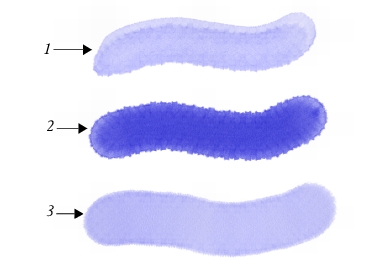
在选择精细网点流量图的情况下,使用融化流量图 (1)、噪化流量图边缘 (2) 和湿性流量图边缘 (3) 画笔变体的画笔笔触。
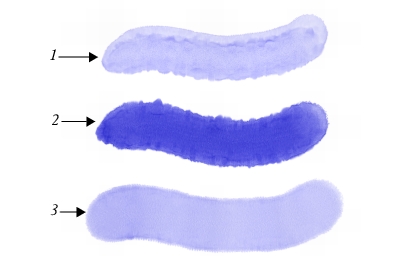
在选择碎石流量图的情况下,使用融化流量图 (1)、噪化流量图边缘 (2) 和湿性流量图边缘 (3) 画笔变体的画笔笔触。
| 选择流量图画笔变体 |  |
1 |
从“画笔库”面板中,选择“仿真水彩”画笔类别。 |
2 |
选择以下画笔变体之一: |
• |
噪化流量图边缘 |
• |
湿性流量图边缘 |
• |
融化流量图趣味 |
| 选择流量图 | |
1 |
选择“窗口”  “流量图面板”“流量图库”。 “流量图面板”“流量图库”。 |
2 |
单击流量图色票。 |
您可以选择现有“仿真水彩”画笔变体,然后手动启用流量图。也可以调整画笔的流动阻力以增强与流量图的相互作用。通过流动阻力,您可以控制流量图表面或者纸纹对水流动方向的影响程度。
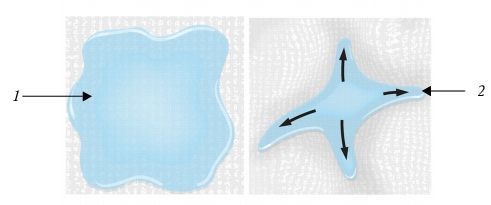
将流动阻力设置得较低时,水可以在画布 (1) 中自由地流动,而将阻力设置得较高时,流动将会受阻。
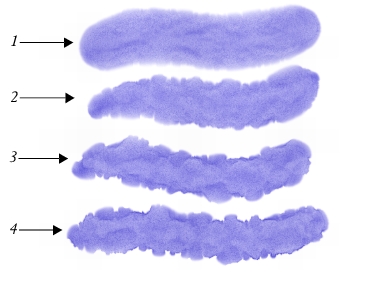
在选择云朵流量图的情况下,使用流动阻力设置为 0 (1)、33 (2)、66 (3) 和 100% (4) 的“噪化流量图边缘”画笔变体的画笔笔触。
| 启用流量图并控制流动阻力 | |
1 |
从“画笔库”面板中,选择“仿真水彩”画笔变体。 |
2 |
选择“窗口” “画笔控制面板”“仿真水彩”。 |
3 |
在“流量”区域中,启用“流量图”选项以设置“来源”。 |
4 |
移动“流动阻力”滑块以调整阻力。 |
向右移动此滑块将增加阻力。 |
 |
为了最大限度地增强流量图的效果,您需要确保将“湿润”控件的值设置得高些,而将“蒸发速率”控件的值设置得低些。 |
 |
也可以通过选择“窗口” “画笔控制面板”“仿真湿油”来调整“仿真湿油”画笔变体的流动阻力。 |
可以通过单击“切换流量图控制面板”按钮  ,单击“流量图”面板中的“流量图”选择器按钮 ,单击“流量图”面板中的“流量图”选择器按钮  ,然后单击“流量图”色票来选择其他流量图。 ,然后单击“流量图”色票来选择其他流量图。 |
您可以从头开始创建自定义流量图,也可以修改现有流量图。可以通过使用现有纸纹或者捕捉一个图像区域来创建流量图。可以修改流量图的比例、对比度和其他一些设置,方法与修改纸纹的这些设置时相同。有关详细信息,请参阅纸纹和颗粒.请务必注意,增加比例和对比度会使流量图效果更佳,因此,如果您从纸纹或者图像创建流量图,则应增加比例和对比度。
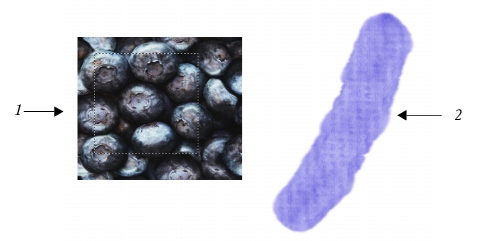
选择了图像区域 (1) 来创建流量图 (2)。
| 从纸纹创建流量图 | |
1 |
选择“窗口” “纸纹面板”“纸纹材质库”。 |
2 |
单击纸纹色票。 |
3 |
选择“窗口” “流量图面板”“流量图”。 |
4 |
在“流量图”面板中,单击“流量图选项”按钮  ,然后选择“从当前纸纹创建”。 ,然后选择“从当前纸纹创建”。 |
如果您要重命名流量图,请右键单击“流量图库”面板中的色票,然后选择“重命名流量图”。 |
| 从图像捕捉流量图 | |
1 |
打开或创建图像。 |
2 |
从工具箱中选择“矩形选区”工具  。 。 |
3 |
在文档窗口中拖动以选择图像区域。 |
4 |
在“流量图”面板中,单击“流量图选项”按钮 ,然后选择“捕捉流量图”。 |
如果要调和花砖边框间的区别,请在“捕捉流量图”对话框中,将“交叉渐淡”滑块拖动到右侧。 |
5 |
在“存储为”文本框中键入名称。 |
流量图将添加到当前选择的库中。 |
也可以通过单击“捕捉流量图”按钮  ,从“流量图库”面板捕捉流量图。 ,从“流量图库”面板捕捉流量图。 |
| 自定义流量图 | |
1 |
选择“窗口” “流量图面板”“流量图”。 |
2 |
在“流量图”面板中,执行下表中的一个或多个操作。 |
|
任务
|
执行以下操作
|
|---|---|
|
反转流量图效果
|
单击“反转切换”按钮
 。 。
|
|
调整流量图图案的大小
|
移动“流量图比例”滑块
 。 。
|
|
控制流量图的对比度
|
移动“流量图对比度”滑块
 。与较低的设置相比,较高的设置可使流量图图案的对比度由高到低变化的速度更快,而且中间级别更少。 。与较低的设置相比,较高的设置可使流量图图案的对比度由高到低变化的速度更快,而且中间级别更少。
|
|
控制流量图的亮度
|
移动“流量图亮度”滑块
 。 。
|

|
Copyright 2012 Corel Corporation. 保留所有权利。