
In diesem Abschnitt finden Sie Informationen zu den folgenden Themen:
• |
• |
• |
Beim Einstellen der Tonwerte eines Bilds wird der Kontrast erhöht, indem der dunkelste und der hellste Punkt eingestellt und die Werte dann gleichmäßig zwischen den beiden Punkten verteilt werden.
Mit der Methode Kurven können Sie den Tonwertbereich einstellen, indem Sie den Schwarz- und den Weißwert Ihres Bilds anpassen. Der Schwarz- und der Weißwert können automatisch oder manuell festgelegt werden.
| So legen Sie den Schwarz- und den Weißwert automatisch fest | |
1 |
Wählen Sie Effekte  Tonwertkontrolle Gradationskurven aus. Tonwertkontrolle Gradationskurven aus.
|
2 |
Wählen Sie im Dialogfeld Gradationskurven im Listenfeld den Eintrag Kurven.
|
3 |
Klicken Sie auf Autom. Einst. (Macintosh) bzw. Auto-Einst. (Windows).
|
| So stellen Sie den Schwarz- und den Weißwert manuell ein | |
1 |
Wählen Sie in der Werkzeugpalette das Werkzeug Pipette  . .
|
2 |
Klicken Sie im Dokumentfenster auf die Farbe, der Sie den dunkelsten bzw. den
hellsten Wert zuweisen möchten.
|
3 |
Wählen Sie Effekte Tonwertkontrolle Gradationskurven aus.
|
4 |
Wählen Sie im Dialogfeld Gradationskurven im Listenfeld den Eintrag Kurven.
|
5 |
Wählen Sie eine der folgenden Optionen:
|
• |
Schwarzwert: Setzt alle Farben auf Schwarz, die denselben Farbton wie die
aktuelle Hauptfarbe oder einen dunkleren Farbton aufweisen.
|
• |
Weißwert: Setzt alle Farben auf Weiß, die denselben Farbton wie die aktuelle
Hauptfarbe oder einen helleren Farbton aufweisen.
|
Mit dem Effekt Tonwertbereich einstellen wird der Kontrast des Bilds verbessert, indem die Schwarz- und Weißwerte angepasst und die Helligkeitsstufen über die gesamte Breite verfügbarer Ebenen verteilt werden. In Corel Painter können Sie den Tonwertbereich eines Bilds durch Erstellen eines Histogramms einstellen, das die Anzahl der Pixel für jede Helligkeitsstufen anzeigt. Diese Werte können dann angepasst werden. Mit dem Effekt Tonwertbereich einstellen können Sie auch Gammakorrekturen vornehmen. Dabei wird das Bild heller oder dunkler, ohne dass die Lichter oder Tiefen verändert werden.
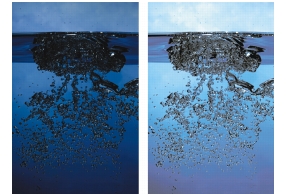
Bild vor (links) und nach (rechts) Anwendung des Effekts Tonwertbereich einstellen
| So stellen Sie den Tonwertbereich für Farben ein | |
1 |
Wählen Sie eine Ebene oder einen Arbeitsflächenbereich aus.
|
Wenn der Effekt für das gesamte Bild gelten soll, nehmen Sie keine Auswahl vor. |
2 |
Wählen Sie in der Menüleiste Effekte Tonwertkontrolle Tonwertbereich
einstellen aus.
|
Corel Painter passt das Bild oder die Auswahl automatisch so an, dass dem hellsten Punkt die Farbe Weiß und dem dunkelsten Punkt die Farbe Schwarz zugewiesen wird. |
3 |
Passen Sie im Dialogfeld Tonwertbereich einstellen den Kontrast an, indem Sie
die Marker für Schwarz und Weiß unter dem Histogramm an die gewünschte
Position ziehen.
|
Alle Werte im Bild, die sich rechts von der Weißwertmarkierung befinden, werden weiß; alle Werte links von der Schwarzwertmarkierung werden schwarz. |
4 |
Legen Sie mithilfe des Reglers Helligkeit den Gammawert fest.
|
Wenn Sie den Regler nach rechts verschieben, wird das Bild dunkler. Wenn Sie den Regler nach links verschieben, wird das Bild heller. |
Mit dem Gammawert werden nur die Mitteltöne eines Bilds verändert; schwarze und weiße Bereiche werden nicht beeinflusst. |
5 |
Klicken Sie auf OK, um die Änderungen zu übernehmen.
|
Die Änderungen am Originalbild werden in einer Vorschau angezeigt, sie werden jedoch erst übernommen, wenn Sie auf OK klicken. Wenn Sie das Originalbild wiederherstellen möchten, klicken Sie auf Abbrechen. |
 |
Wenn Sie eine Auswahl vorgenommen haben, den Tonwertbereich jedoch für
das gesamte Bild einstellen möchten, aktivieren Sie im Dialogfeld
Tonwertbereich einstellen die Option Auf das ganze Bild anwenden.
|

|
Copyright 2012 Corel Corporation. Alle Rechte vorbehalten.