In diesem Abschnitt finden Sie Informationen zu den folgenden Themen:
• |
• |
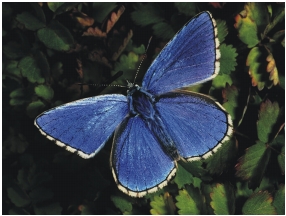
Sie können die Arbeitsfläche mit allen entsprechenden Ebenen zusammen oder eine Ebene, eine Auswahl oder die Arbeitsfläche einzeln spiegeln. Sie können Bilder oder Teile von Bildern horizontal (von links nach rechts) oder vertikal (von oben nach unten) spiegeln.
Originalbild
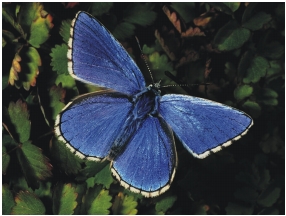
Horizontal gespiegeltes Bild.
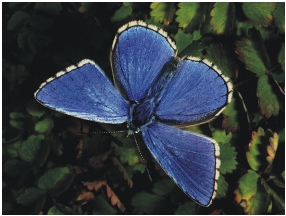
Vertikal gespiegeltes Bild.
| So spiegeln Sie Arbeitsfläche und Ebenen zusammen: |  |
1 |
Wählen Sie Arbeitsfläche  Arbeitsfläche drehen aus. Arbeitsfläche drehen aus.
|
2 |
Wählen Sie einen der folgenden Befehle:
|
• |
Arbeitsfläche horizontal spiegeln
|
• |
Arbeitsfläche vertikal spiegeln
|
Wenn Ihr Dokument Ebenen unterschiedlicher Art enthält, werden Sie aufgefordert, alle Ebenen in eine pixelgestützte Standardebene umzuwandeln. |
| So spiegeln Sie die Arbeitsfläche, eine Ebene oder eine Auswahl einzeln: | |
1 |
Orientieren Sie sich an der folgenden Tabelle.
|
2 |
Wählen Sie Bearbeiten und eine der folgenden Optionen aus :
|
• |
Horizontal spiegeln
|
• |
Vertikal spiegeln
|

|
Copyright 2012 Corel Corporation. Alle Rechte vorbehalten.