
In diesem Abschnitt finden Sie Informationen zu den folgenden Themen:
• |
• |
• |
• |
• |
• |
• |
Ein Skript gleicht einem Video. Sie können Skripts jederzeit mithilfe des Panels Skripts aufnehmen, bearbeiten und abspielen. Außerdem lassen sich Skripts Schritt für Schritt bearbeiten, sodass Sie eine größere Kontrolle über die aufgenommenen Schritte erhalten. Sie können alle Aktionen vom einfachen Bearbeitungsbefehl bis zu vollständigen Arbeitssitzungen als Skript aufnehmen.
Skripts bieten eine Reihe von Vorteilen:
• |
Mit Skripts lassen sich fast unbegrenzt viele Schritte widerrufen. Wenn Sie Ihre
Arbeitsschritte aufnehmen, können Sie zu einem beliebigen Stadium Ihres Projekts
zurückkehren, indem Sie das Skript abspielen und an der gewünschten Stelle
anhalten.
|
• |
Skripts lassen sich zur Erstellung von Makros verwenden. Wenn Sie eine sich
wiederholende Aufgabe haben oder eine Operation häufig durchführen, empfiehlt
es sich, die Arbeitsschritte in einem Skript aufzunehmen. Sie können dann das
Skript immer dann abspielen, wenn diese Arbeitsschritte ausgeführt werden sollen.
|
• |
Sie können Skripts in unterschiedlichen Auflösungen abspielen. Dadurch können
Sie einen Arbeitsablauf mit niedriger Auflösung aufnehmen und das Ergebnis dann
automatisch mit höherer Auflösung reproduzieren.
|
• |
Sie können ein Skript aufnehmen, das beim Abspielen die aktuellen Materialien
verwendet. So können Sie z. B. ein Skript für eine Bleistiftzeichnung aufnehmen,
anschließend ein neues Dokument öffnen, andere Papierstrukturen, Farben und
Malwerkzeuge auswählen und dann das Skript abspielen. Im Anschluss erstellt
Corel Painter Ihre Zeichnung mit den ausgewählten Materialien neu.
|
• |
Skripts eignen sich gut zu Schulungszwecken. Wenn Sie das Skript eines
aufgenommenen Projekts abspielen, können Sie Schritt für Schritt verfolgen, wie
das Bild entstanden ist. Dies ist fast so, als würden Sie dem Künstler über die
Schulter schauen.
|
• |
Skripts sind nahezu unentbehrlich, wenn Sie mit Filmen arbeiten. Sollen
beispielsweise in allen Frames dieselben Änderungen vorgenommen werden,
nehmen Sie die erforderlichen Befehle als Skript auf und wenden Sie dieses Skript
dann mit einem einzigen Befehl auf den gesamten Film an.
|
• |
Beim Abspielen eines Skripts können Sie das Skript in einen Film ausgeben. Jeder
Arbeitsschritt wird dabei zu einem Frame des Films. So lassen sich problemlos
Spezialeffekte für QuickTime- oder VFW-Filme (Video für Windows) erzeugen.
|
• |
Sie können das automatische Sichern des Hintergrundskripts aktivieren, sodass Sie
die zuletzt durchgeführten Aktionen wiederholen können. Das Hintergrundskript
zeichnet automatisch alle Vorgänge auf, die Sie beim Erstellen eines Bilds
durchführen.
|
Der Skript-Recorder nimmt jede Anweisung an Corel Painter zusammen mit den Werten, Positionen, Farben und Strukturen auf. Durch Wiederholen der Anweisungen können Sie ein Bild nochmals Schritt für Schritt erstellen.
Da Corel Painter Anweisungen sichert, sind Skripts nicht nur effektiv, sondern auch flexibel. So können Sie beispielsweise ein Skript schrittweise abspielen oder Anweisungen aus einem Skript bearbeiten, indem Sie sie ausschneiden und in ein anderes Skript einfügen.
Das Panel Skripts ermöglicht das Aufnehmen, Abspielen und Sichern von Skripts.
| So blenden Sie das Panel “Skripts” ein: | |
• |
Wählen Sie Fenster  Skripts aus. Skripts aus.
|
 |
Die Skriptliste bleibt leer, bis Sie ein Skript zur Bearbeitung öffnen.
|
| So blenden Sie das Panel “Skripts” aus: | |
• |
Wählen Sie Fenster Skripts aus.
|
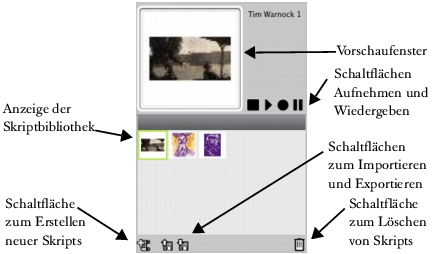
Das Panel Skripts
 |
Mit der Schaltfläche Skript-Optionen  im Panel Skripts können Sie auf
verschiedene Befehle zugreifen. im Panel Skripts können Sie auf
verschiedene Befehle zugreifen.
|
Bei der Arbeit mit Skripts können Sie mit den Skriptschaltflächen am unteren Rand des Panels ein Skript problemlos anhalten, abspielen, aufnehmen, unterbrechen und schrittweise vorspulen.

Die Skriptschaltflächen von links nach rechts Stopp, Abspielen, Aufnehmen und Anhalten
Wenn Sie ein Skript aufnehmen, legen Sie zuerst Optionen für das Skript fest. Mit der Option Anfangssituation aufnehmen werden die Werkzeuge und Materialien, die Sie während der Sitzung verwenden, einschließlich Malwerkzeugen, Farben und Papierstrukturen, aufgenommen. Corel Painter spielt die Sitzung unter Verwendung der aufgenommenen Materialien ab.
Wenn die Option Anfangssituation aufnehmen deaktiviert ist, verwendet Corel Painter die Werkzeuge und Materialien, die zum Zeitpunkt der Skriptausführung ausgewählt sind. Wenn Sie also die Option Anfangssituation aufnehmen deaktivieren, können Sie jedes Mal, wenn Sie ein Skript abspielen, ein anderes Malwerkzeug, eine andere Farbe und eine andere Papierstruktur verwenden.
Die Option Frames bei der Wiedergabe sichern (Macintosh) bzw. Frames bei der Wiedergabe speichern (Windows) und die Frame-Rate kommen bei der Skriptwiedergabe zum Einsatz. Weitere Informationen zu diesen Optionen finden Sie unter Skriptsitzungen in einen Film umwandeln.
Wenn Sie die Skript-Optionen eingestellt haben, können Sie mit der Aufnahme beginnen und die gewünschten Arbeitsschritte durchführen.
Corel Painter sichert neue Skripts in der aktuellen Bibliothek. Skripts können jedoch zwischen Bibliotheken verschoben werden. Weitere Informationen dazu finden Sie unter Bibliotheken.
Da Corel Painter jeden Ihrer Schritte aufnimmt, kann die Corel Painter-Skriptdatendatei recht umfangreich werden. Sie können einstellen, wie lange die Daten aufgehoben werden, indem Sie unter Voreinstellungen Allgemein einen Wert für Skript automatisch für XXX Tage sichern bzw. Skript automatisch für XXX Tage speichern festlegen. Weitere Informationen dazu finden Sie unter Voreinstellungen festlegen.
| So nehmen Sie Skripts auf | |
1 |
Klicken Sie im Panel Skripts auf die Schaltfläche Skript-Optionen und
wählen Sie Skript-Optionen aus.
|
2 |
Aktivieren Sie im Dialogfeld Skript-Optionen die gewünschten Optionen.
|
Wenn Sie ein Skript aufnehmen möchten, das mit anderen Materialien abgespielt werden kann, deaktivieren Sie die Option Anfangssituation aufnehmen. |
3 |
Klicken Sie im Panel Skripts auf die Schaltfläche Aufnehmen  . .
|
Beim Aufnehmen wird die Schaltfläche Aufnehmen rot angezeigt. |
4 |
Zeichnen Sie, malen Sie oder wenden Sie die Funktionen und Effekte an, die Sie
aufnehmen möchten.
|
5 |
Wenn Sie fertig sind, klicken Sie auf die Schaltfläche Stopp  . .
|
6 |
Geben Sie im Dialogfeld Skript-Name einen Namen für das Skript ein.
|
Corel Painter fügt in der Anzeige der Bibliothek Skript automatisch ein Symbol für das Skript hinzu. |
|
Wenn sich Malwerkzeuge, Papier, Muster und andere Materialien für das
Skript in unterschiedlichen Bibliotheken befinden, müssen diese Bibliotheken
während des Abspielens des Skripts verfügbar sein.
|
Beim Erstellen eines Bilds nimmt Corel Painter alle durchgeführten Aktionen auf. Diese Aufnahmen, die so genannten Hintergrundskripts, werden im Panel Skripts gesichert. Mithilfe der Voreinstellung zum automatischen Sichern von Skripts können Sie festlegen, wie lange Corel Painter Hintergrundskripts sichert, bevor sie gelöscht werden.
| So aktivieren Sie die Voreinstellung für das automatische Sichern von Skripts: | |
1 |
Führen Sie einen der folgenden Schritte aus:
|
• |
(Macintosh) Wählen Sie Corel Painter 12 Voreinstellungen Allgemein
aus.
|
• |
(Windows) Wählen Sie Bearbeiten Voreinstellungen Allgemein aus.
|
2 |
Aktivieren Sie die Option Skript automatisch aufzeichnen.
|
3 |
Geben Sie im Feld Skript automatisch für die Anzahl an Tagen ein, für die
Corel Painter Hintergrundskripts sichern soll.
|
Beim Abspielen eines Skripts können Sie zusehen, wie alle aufgenommenen Arbeitsschritte abgearbeitet werden. Das Anwenden eines Skripts in Corel Painter ist, als würden Sie einem Künstler bei der Arbeit zusehen.
| So spielen Sie Skripts ab | |
1 |
Wählen Sie im Panel Skripts ein Skript in der Anzeige der Bibliothek Skript aus.
|
Klicken Sie zum Laden einer anderen Skriptbibliothek auf die Schaltfläche Skript-Optionen und wählen Sie Skript-Bibliothek importieren aus. |
2 |
Klicken Sie in der Bibliothek Skript auf das gewünschte Skript.
|
3 |
Klicken Sie auf die Schaltfläche Abspielen  . .
|
Während das Skript läuft, wird die Schaltfläche in Grün angezeigt. |
4 |
Steuern Sie den Abspielvorgang durch Klicken auf Stopp , Pause  und
Schrittweiser Vorlauf. und
Schrittweiser Vorlauf.
|
|
Sie können auch die Tastenkombination Befehlstaste + . (Macintosh) bzw.
Strg-Taste + . (Windows) verwenden, um das Abspielen eines Skripts
abzubrechen.
|
Sie können ein hochauflösendes Bild erstellen, ohne es mit hoher Auflösung bearbeiten zu müssen, indem Sie das Skript mit höherer Auflösung abspielen. Beim Aufnehmen des Skripts profitieren Sie von dem schnellen und reibungslosen Arbeitsablauf, der typisch für niedrigauflösende Bilder ist. Wenn Sie das Skript später mit höherer Auflösung abspielen, erhalten Sie alle Vorzüge eines qualitativ hochwertigen Bildes.
Die Auflösung darf sich jedoch beim Aufnehmen und Abspielen nicht zu stark unterscheiden. Eine viermal höhere Auflösung ist unter Umständen schon zu viel. Experimentieren Sie einfach mit verschiedenen Auflösungen, um ein optimales Ergebnis zu erzielen.
| So nehmen Sie auflösungsunabhängige Skripts auf | |
1 |
Öffnen Sie vor dem Aufnehmen des Skripts ein Dokument mit der Auflösung, mit
der Sie arbeiten möchten.
|
2 |
Wählen Sie Auswahl Alles auswählen oder drücken Sie die Tastenkombination
Befehlstaste + A (Macintosh) bzw. Strg-Taste + A (Windows), bevor Sie mit
dem Malen oder Zeichnen beginnen.
|
Dadurch wird ein Referenzrechteck erzeugt, das mit aufgenommen werden muss, damit das Skript später in einem Dokument mit höherer Auflösung abgespielt werden kann. |
3 |
Klicken Sie im Panel Skripts auf die Schaltfläche Aufnehmen .
|
4 |
Deaktivieren Sie das Referenzrechteck mit einem der folgenden Schritte:
|
• |
Wählen Sie Auswahl Ohne.
|
• |
Malen Sie innerhalb des ausgewählten Bereichs.
|
• |
Drücken Sie die Tastenkombination Befehlstaste + D (Macintosh) bzw. Strg-
Taste + D (Windows).
|
5 |
Nehmen Sie das Skript wie gewohnt auf.
|
| So geben Sie Skripts mit einer anderen Auflösung wieder | |
1 |
Legen Sie ein neues Dokument mit der Auflösung an, mit der das Skript abgespielt
werden soll.
|
Wenn das Bild eine höhere Auflösung haben soll als das Original, legen Sie das Dokument entsprechend größer an. Ist das Original beispielsweise 500 x 500 Pixel groß, erstellen Sie ein Dokument mit den Maßen 1000 x 1000 Pixel, um die Größe zu verdoppeln. |
Wenn das Zieldokument andere Proportionen hat als das Original, werden die Proportionen des Bilds beim Abspielen des Skripts verzerrt. |
2 |
Klicken Sie im Panel Skripts auf das auflösungsunabhängige Skript, das Sie in der
Anzeige der Bibliothek Skript aufgenommen haben.
|
3 |
Wählen Sie Auswahl Alles auswählen oder drücken Sie die Tastenkombination
Befehlstaste + A (Macintosh) bzw. Strg-Taste + A (Windows), bevor Sie das
Skript abspielen. Das im Skript aufgenommene Referenzrechteck wird mit dieser
Auswahl gleichgesetzt.
|
4 |
Klicken Sie auf Abspielen.
|
Das Skript wird im neuen Dokument ausgeführt. Alle Malwerkzeuge, Papierstrukturen und verwendeten Funktionen werden auf die neue Auflösung umgerechnet. |

|
Copyright 2012 Corel Corporation. Alle Rechte vorbehalten.