In diesem Abschnitt finden Sie Informationen zu den folgenden Themen:
• |
• |
• |
• |
• |
• |
Wenn ein Malwerkzeug mit einer nicht-gerenderten Werkzeugspitze verwendet wird, besteht der von Corel Painter erzeugte Malstrich aus einer Aneinanderreihung von Tupfern. Durch Ändern des Abstands zwischen den Tupfern können Sie festlegen, wie gleichmäßig ein Malstrich aussieht.
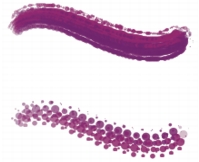
Mit dem Regler Abstand wird die Entfernung zwischen Tupfern in einem Malstrich festgelegt. Über den Regler Minimaler Abstand wird die Mindestanzahl der zwischen den Tupfern liegenden Pixel bestimmt. Wenn Sie keine durchgehende Linie erzeugen möchten, verschieben Sie den Regler so, dass eine gepunktete oder gestrichelte Linie entsteht. Jeder Punkt bzw. jeder Strich entspricht einem Tupfer.
Hier wurden die Werte 2,0 (oben) und 10,5 (unten) verwendet
Mit der Option Dämpfen werden pixelige Strichkanten von Malwerkzeugen, die gerenderte Spitzentypen verwenden, geglättet. Je höher der Wert ist, desto stärker fällt die Glättung des Malstrichs aus. (Beim Dämpfen werden mathematische Berechnungen durchgeführt, um die Kanten zu ebnen und die Stufen zu verringern.)
Wenn hohe Werte für Dämpfen gewählt sind, werden die Ecken eines Malstrichs abgerundet. Am besten eignet sich der Wert 50 %. Unter Umständen sind höhere Werte erforderlich, wenn der Malstrich durch ein ungenaues Eingabegerät, z. B. die Maus, verwackelt wird.
Mit Kontinuierlich auftragen legen Sie fest, ob das Malwerkzeug bewegt werden muss, damit es Farbe abgibt. Wenn die Option Kontinuierlich auftragen aktiviert ist, wird bei der ersten Berührung Farbe abgegeben.
Malwerkzeuge, die mit gerenderten Spitzentypen arbeiten, können diese Funktion optimal nutzen. Auf diese Weise wird bei einer langsameren Bewegung des Malwerkzeugs oder beim Anhalten des Werkzeugs mehr Farbe aufgetragen als bei einer schnellen Bewegung – wie im richtigen Leben! Bei Malwerkzeugen, die mit nicht-gerenderten Spitzentypen arbeiten, müssen Sie den Malvorgang unterbrechen, um eine Farbansammlung zu erreichen. Die Option Kontinuierlich auftragen wird vor allem bei Airbrushes verwendet.
Wenn Kontinuierlich auftragen deaktiviert ist, müssen Sie das Malwerkzeug bewegen, damit es Farbe abgibt.
Mit der Option Kreisförmige Interpolation können Sie Strichkanten glätten, indem Sie den Strichpfad mit zusätzlichen Punkten füllen. Dies gilt in erster Linie für Malwerkzeuge mit nicht gerenderten Spitzentypen. Während beim Dämpfen die Malstriche durch mathematische Berechnungen geglättet werden, werden bei der kreisförmigen Interpolation zusätzliche Punkte in die Malstrichpfade eingefügt, um die Malstriche zu glätten.
Die Option Kreisförmige Interpolation eignet sich vor allem für nicht-gerenderte Spitzentypen, während die Option Dämpfen besonders bei gerenderten Spitzentypen eingesetzt werden kann.
Mit Erhöhen können Sie die Leistung von Malstrichen optimieren. Eine übermäßige Verwendung dieser Option kann jedoch zu weniger genauen Malstrichen führen, die abgestuft angezeigt werden. Diese Einstellung gilt nur für bestimmte Malspitzentypen wie Flach und Kamelhaar.
| So legen Sie den Abstand zwischen den Tupfern eines Malstrichs fest |  |
1 |
Wählen Sie Fenster  Panels für Malwerkzeugeinstellungen Abstand aus. Panels für Malwerkzeugeinstellungen Abstand aus.
|
2 |
Orientieren Sie sich an der folgenden Tabelle.
|
| So legen Sie den Mindestabstand der Tupfer fest | |
1 |
Wählen Sie Fenster Panels für Malwerkzeugeinstellungen Abstand aus.
|
2 |
Verschieben Sie den Regler Minimaler Abstand nach rechts, um den
Mindestabstand zwischen den Tupfern im Malstrich zu erhöhen. Verschieben Sie
den Regler nach links, um den Mindestabstand zu verringern.
|
| So sorgen Sie bei gerenderten Malwerkzeugspitzen für glatte Malstriche | |
1 |
Wählen Sie Fenster Panels für Malwerkzeugeinstellungen Abstand aus.
|
2 |
Verschieben Sie den Regler Dämpfen nach rechts, um Striche mit stufigen Kanten
zu glätten. Verschieben Sie den Regler nach links, um die stufigen Kanten des
Malstrichs zu verstärken.
|
| So aktivieren Sie die Option “Kontinuierlich auftragen”: | |
1 |
Wählen Sie Fenster Panels für Malwerkzeugeinstellungen Abstand aus.
|
2 |
Aktivieren Sie die Option Kontinuierlich auftragen.
|
| So glätten Sie Malstrichpfade durch Hinzufügen von Punkten | |
1 |
Wählen Sie Fenster Panels für Malwerkzeugeinstellungen Abstand aus.
|
2 |
Verschieben Sie den Regler Punkte nach rechts, um stufige Kanten durch
Hinzufügen zusätzlicher Punkte zu glätten. Schieben Sie den Regler nach links, um
die Anzahl der zusätzlichen Punkte zu reduzieren.
|
| So erhöhen Sie Malstriche: | |
1 |
Wählen Sie Fenster Panels für Malwerkzeugeinstellungen Abstand aus.
|
2 |
Schieben Sie den Regler Erhöhen nach rechts, um die Malstrichleistung zu
erhöhen. Verschieben Sie den Regler nach links, um die Leistung des Malstrichs zu
verringern.
|

|
Copyright 2012 Corel Corporation. Alle Rechte vorbehalten.