In diesem Abschnitt finden Sie Informationen zu den folgenden Themen:
• |
• |
• |
• |
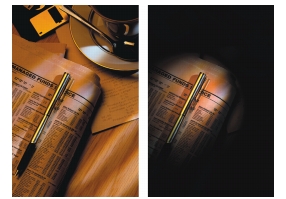
Mit dem Effekt Beleuchtung anwenden können Sie eine oder mehrere Lichtquelle(n) auf ein Bild scheinen lassen. Der Effekt hat ungefähr dieselbe Wirkung, als würden Sie ein Gemälde in einer Galerie aufhängen und farbige Scheinwerfer darauf richten, um es zu beleuchten. Sie können verschiedene Beleuchtungseffekte aus der Corel Painter-Bibliothek wählen oder eigene Effekte erzeugen, indem Sie Helligkeit, Abstand, Farbe und andere Eigenschaften festlegen.
Bild vor (links) und nach (rechts) Anwendung des Effekts Beleuchtung anwenden
In der Bibliothek für Beleuchtungseffekte finden Sie mehrere Voreinstellungen für Beleuchtungsumgebungen. Sie können diese unverändert übernehmen oder als Grundlage für eigene Beleuchtungen verwenden.
| So wenden Sie die Voreinstellungen für den Effekt “Beleuchtung anwenden” an |  |
1 |
Wählen Sie eine Ebene oder einen Arbeitsflächenbereich aus.
|
Wenn der Effekt für das gesamte Bild gelten soll, nehmen Sie keine Auswahl vor. |
2 |
Wählen Sie Effekte  Oberflächeneigenschaften Beleuchtung anwenden
aus. Oberflächeneigenschaften Beleuchtung anwenden
aus.
|
3 |
Klicken Sie im Dialogfeld Beleuchtung anwenden auf eine der dort angezeigten
Voreinstellungen.
|
Der Beleuchtungseffekt wird im Fenster Vorschau angezeigt. |
Mit den Steuerungsfunktionen im Dialogfenster Beleuchtung anwenden können Sie Lichtquellen hinzufügen, löschen und platzieren. Außerdem können Sie Lichteigenschaften einstellen und damit individuelle Beleuchtungseffekte erzeugen.
Das Vorschaufenster zeigt die aktuelle Position der einzelnen Lichtquellen und den Beleuchtungswinkel.
Führen Sie zum Erstellen eigener Beleuchtungseinstellungen die folgenden vier Schritte durch:
• |
Lichtquellen hinzufügen und löschen
|
• |
Lichtquellen positionieren
|
• |
Beleuchtungseigenschaften einstellen
|
• |
Beleuchtungseinstellungen sichern
|
Der Beleuchtungseffekt wird dadurch erzeugt, dass verschiedene Lichtquellen auf ein Bild angewendet werden. Sie können beliebig viele Lichtquellen hinzufügen oder löschen. Die Anzahl wird lediglich durch den Arbeitsspeicher Ihres Systems beschränkt.
Wenn Sie eine Lichtquelle hinzufügen, wird diese im Vorschaufenster durch einen neuen Lichtanzeiger gekennzeichnet. Der kleinere Teil des Lichtanzeigers markiert die Lichtquelle (der Punkt, von dem das Licht ausgeht). Der größere Teil des Anzeigers zeigt in Richtung auf den Punkt, auf den das Licht scheint.
Die Art des erzeugten Beleuchtungseffekts wird durch die Position der Lichtquelle zum Bild festgelegt. Mit den Lichtanzeigern können Sie Lichtquellen verschieben und ausrichten.
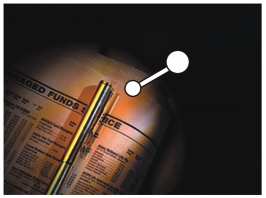
Lichtquellenanzeiger
| So können Sie Lichtquellen hinzufügen, löschen oder neu positionieren | |
1 |
Wählen Sie Effekte Oberflächeneigenschaften Beleuchtung anwenden
aus.
|
2 |
Führen Sie die erforderlichen Aufgaben in der folgenden Tabelle aus:
|
Sie können die Lichteigenschaften wie beispielsweise Helligkeit, Abstand, Einfallswinkel und Farbe einstellen. Die Lichteigenschaften haben einen kumulativen Effekt. Wenn Sie z. B. die Helligkeit des Lichts erhöhen, müssen Sie möglicherweise die Belichtung anpassen.
| So ändern Sie die Lichteigenschaften: | |
1 |
Wählen Sie Effekte Oberflächeneigenschaften Beleuchtung anwenden
aus.
|
2 |
Wählen Sie im Vorschaufenster einen Lichtanzeiger aus, indem Sie darauf klicken.
|
3 |
Stellen Sie mit den Reglern die gewünschten Einstellungen ein:
|
• |
Helligkeit: Wirkt wie ein Dimmer. Wenn Sie den Regler nach links
verschieben, wird die Lichtquelle dunkler, wenn Sie ihn nach rechts verschieben,
wird sie heller.
|
• |
Distanz: Steuert den Abstand zwischen Lichtquelle und Bild. Wenn Sie den
Abstand zwischen Lichtquelle und Bild verringern, können Sie die daraus
resultierende höhere Helligkeit mithilfe des Reglers Belichtung ausgleichen.
|
• |
Einfallswinkel: Legt den Winkel fest, mit dem das Licht auf die Arbeitsfläche
trifft. Bei 90° leuchtet die Lichtquelle senkrecht nach unten; bei 1° scheint sie in
fast horizontaler Richtung.
|
• |
Verteilung: Legt den Winkel des Lichtkegels fest.
|
• |
Belichtung: Bestimmt die Helligkeit des Bilds. Wenn Sie den Regler nach links
verschieben, verringert sich die Belichtung und das Bild wird dunkler. Wenn Sie
den Regler nach rechts bewegen, verstärkt sich die Belichtung und das Bild
wird heller.
|
• |
Umgebungslicht: Steuert das Umgebungslicht im Bild. Wenn keine eigenen
Lichtquellen im Bild vorhanden sind, wird die allgemeine Helligkeit des Bilds
vom Umgebungslicht bestimmt. Wenn Sie den Regler nach links verschieben,
verringert sich die Gesamtbeleuchtung. Wenn Sie ihn nach rechts verschieben,
wird sie verstärkt.
|
| So ändern Sie die Lichtfarbe: | |
1 |
Wählen Sie Effekte Oberflächeneigenschaften Beleuchtung anwenden
aus.
|
2 |
Klicken Sie im Vorschaufenster auf einen Lichtanzeiger.
|
3 |
Klicken Sie auf das Farbfeld Lichtfarbe und wählen Sie im Dialogfeld Farbe eine
Farbe aus. Klicken Sie anschließend auf OK.
|
4 |
Klicken Sie auf das Farbfeld Umgebungslichtfarbe und wählen Sie im Dialogfeld
Farbe eine Farbe aus. Klicken Sie anschließend auf OK.
|

|
Copyright 2012 Corel Corporation. Alle Rechte vorbehalten.