In diesem Abschnitt finden Sie Informationen zu den folgenden Themen:
• |
• |
• |
Eine Bild-Map ist ein Bild auf einer Webseite, das verschiedene anklickbare Bereiche enthält, die verlinkt sind, sodass der Benutzer durch Klicken auf einen dieser Bereiche zu einer anderen Webseite gelangt.
Es gibt zwei Arten von Bild-Maps:
• |
Client-Bild-Maps (Client-side Maps): Die Bild-Map-Informationen werden direkt
im HTML-Dokument gespeichert. Informationen zur URL erscheinen am unteren
Rand des Browserfensters, wenn der Mauszeiger über die jeweiligen Bereiche der
Bild-Map bewegt wird.
|
• |
Server-Bild-Maps: Diese Art von Bild-Maps funktioniert auf eine andere Weise.
Die Bild-Map-Informationen werden in einer separaten Datei auf einem Server
gespeichert und von dort mittels eines CGI-Skripts abgerufen. Unten im
Browserfenster werden Koordinateninformationen (keine URL-Informationen)
angezeigt, wenn ein Mauszeiger über den entsprechenden Bereich der Bild-Map
bewegt wird.
|
Client-Bild-Maps sind schneller und effizienter, da sich alle Bilddaten im HTML-Code der Seite befinden. Bei einer Server-Bild-Map müssen dagegen erst entsprechende Informationen zwischen Browser und Webserver ausgetauscht werden. Allerdings werden Client-Bild-Maps von sehr alten Browsern nicht unterstützt.
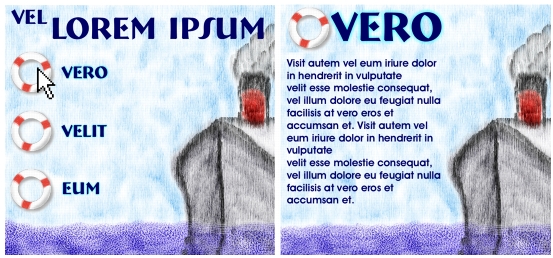
Wenn auf einen verlinkten Bereich (links) geklickt wird, zeigt der Browser die entsprechende Seite an (rechts).
Eine Client-Bild-Map ist ein Bild mit Bereichen, die verlinkt sind, denen also eine URL-Adresse zugewiesen wurde. Diese Bereiche werden “Hotspots” genannt. Wenn der Benutzer auf einen dieser Hotspots klickt, zeigt der Browser die angegebene Webseite an.
Eine Client-Bild-Map erkennt runde und rechteckige Hotspots. Aus diesem Grund wird in Corel Painter ein kreisförmiger Bereich wie ein Kreis und ein rechteckiger Bereich wie ein Rechteck behandelt. Ovale Bereiche werden als Rechtecke exportiert.
Bild-Maps werden mithilfe von Ebenen erstellt. Die Größe der Ebene bestimmt den anklickbaren Bereich. Informationen zum Arbeiten mit Ebenen finden Sie unter Ebenen.
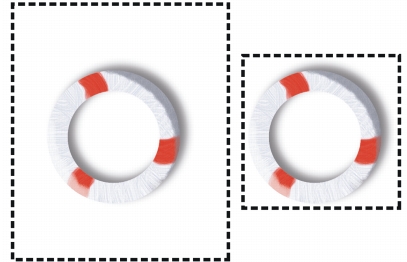
Die Größe der Ebene bestimmt die Größe des anklickbaren Bereichs (Hotspots).
Bei Server-Bild-Maps werden Kreise und Ovale anders gehandhabt. Wenn Sie Server-Bild-Maps erstellen, können Sie auch Ovale exportieren. Weitere Informationen zu Server-Bild-Maps finden Sie unter Server-Bild-Maps.
| So definieren Sie eine Client-Bild-Map |  |
1 |
Wählen oder erstellen Sie eine Ebene oder Form an exakt der Stelle Ihres Bilds, an
der der Link eingefügt werden soll.
|
Falls Sie das Auswahlrechteck der Ebene nicht sehen können, klicken Sie im Panel Ebenen auf die Schaltfläche Ebenen-Optionen  und wählen Sie Ebenen-Indikator einblenden aus. und wählen Sie Ebenen-Indikator einblenden aus. |
2 |
Klicken Sie auf die Schaltfläche Ebenen-Optionen und wählen Sie die Option
Ebenenattribute aus.
|
3 |
Geben Sie im Dialogfeld Ebenenattribute einen Namen für die Ebene ein.
|
4 |
Aktivieren Sie die Option Anklickbarer WWW-Bereich.
|
5 |
Geben Sie im Feld URL die URL-Adresse ein, die beim Klicken auf diesen Bereich
aufgerufen werden soll, z. B. http://www.corel.com.
|
6 |
Klicken Sie auf OK, um zum Bild zurückzukehren.
|
7 |
Heben Sie die Auswahl der Ebene auf und definieren Sie danach den nächsten
Bereich Ihrer Bild-Map.
|
Wenn sich mehrere Bereiche in einer Bild-Map überlagern, hat der oberste Bereich Priorität. |
8 |
Exportieren Sie Ihr Bild in das GIF- oder JPEG-Dateiformat. Aktivieren Sie im
Dialogfeld GIF-Optionen bzw. JPEG-Optionen die Option Client-side Map-
Datei, um anzugeben, dass Corel Painter eine HTML-Datei mit der Bild-Map-
Definition exportieren soll.
|
 |
Das RIFF-Format enthält Bildinformationen, die beim Umwandeln in das
GIF- oder JPEG-Format verloren gehen. Wenn Sie sicherstellen möchten,
dass die Datei später noch einmal bearbeitet werden kann, sollten Sie daher
vor dem Erstellen der GIF- bzw. JPEG-Version eine Kopie im RIFF-Format
anlegen.
|
Beim Export einer Client-Bild-Map exportiert Corel Painter sowohl das Bild als auch eine HTML-Datei. Sie können dann die HTML-Datei in einem Text- oder HTML-Editor öffnen und den Code in eine andere Webseite kopieren.
| So definieren Sie eine Standard-URL für eine Bild-Map: | |
1 |
Wenn Sie eine Standard- (oder Basis-)URL definieren möchten, die verwendet wird,
wenn ein Benutzer auf eine Stelle außerhalb der definierten Hotspots einer Bild-
Map klickt, gehen Sie wie folgt vor: Vergewissern Sie sich, dass keine Ebenen,
Formen oder Plugins ausgewählt sind, und wählen Sie Ablage  Datei-
Information (Macintosh) bzw. Datei Datei-Information. (Windows). Datei-
Information (Macintosh) bzw. Datei Datei-Information. (Windows).
|
Das Dialogfeld Datei-Information wird angezeigt. |
2 |
Wählen Sie Standard-URL der WWW-Map.
|
3 |
Geben Sie eine URL-Adresse ein.
|
4 |
Klicken Sie auf OK.
|
Wenn Sie keine Standard-URL angeben, passiert nichts, wenn der Benutzer auf Bereiche außerhalb der Hotspots klickt.
In Corel Painter können Sie auch Ebenen als anklickbare Bereiche definieren. Corel Painter sichert die Bild-Map-Daten in einer eigenständigen Textdatei, die Sie auf Ihren Webserver hochladen können. Auf die Daten kann dann mit einem CGI-Skript zugegriffen werden.
Server-Bild-Maps werden mittlerweile nur noch selten verwendet. Lesen Sie deshalb den Abschnitt oben zur Unterstützung von Client-Bild-Maps.
| So erstellen Sie eine Server-Bild-Map | |
1 |
Wählen oder erstellen Sie eine Ebene oder Form an exakt der Stelle Ihres Bilds, an
der der Link eingefügt werden soll. Informationen zum Arbeiten mit Ebenen und
zum Festlegen der allgemeinen Voreinstellungen für Ebenen finden Sie unter
Ebenen.
|
2 |
Wählen Sie im Panel Ebenen in der Liste Ebene eine Ebene aus.
|
3 |
Klicken Sie auf die Schaltfläche Ebenen-Optionen und wählen Sie die Option
Ebenenattribute aus.
|
4 |
Geben Sie im Dialogfeld Ebenenattribute einen Namen für die Ebene ein.
|
5 |
Aktivieren Sie die Option Anklickbarer WWW-Bereich.
|
6 |
Geben Sie im Feld URL die URL-Adresse ein, die beim Klicken auf diesen Bereich
aufgerufen werden soll, z. B. http://www.corel.com.
|
7 |
Klicken Sie auf OK, um zum Bild zurückzukehren.
|
8 |
Heben Sie die Auswahl der Ebene auf und wählen Sie dann den nächsten Hotspot
Ihrer Bild-Map aus. Vermeiden Sie nach Möglichkeit, dass sich Hotspots in der
Bild-Map überlagern.
|
Sie können eine Standard-URL festlegen, die verwendet wird, wenn der Benutzer auf eine Stelle außerhalb der definierten Hotspots klickt. siehe So definieren Sie eine Standard-URL für eine Bild-Map:. |
9 |
Exportieren Sie Ihr Bild in das GIF- oder JPEG-Dateiformat. Aktivieren Sie im
Dialogfeld GIF-Optionen bzw. JPEG-Optionen die Option NCSA-Map-Datei
oder CERN-Map-Datei, je nachdem, welches Format von Ihrem Internet-Provider
empfohlen wird.
|
Wenn Sie das Bild sichern, erzeugt Corel Painter eine zusätzliche Textdatei, in der die anklickbaren Bereiche und die entsprechenden URLs beschrieben werden. |
10 |
Sichern Sie beide Dateien (die Bilddatei und die entsprechende Bild-Map-
Definitionsdatei) auf Ihrem Webserver, wie in der Dokumentation für Ihr CGI-
Skript/Programm beschrieben. Damit die Server-Bild-Map funktioniert, müssen
beide Dateien vorhanden sein.
|
|
Das RIFF-Format enthält Bildinformationen, die beim Umwandeln in das
GIF- oder JPEG-Format verloren gehen. Wenn Sie sicherstellen möchten,
dass die Datei später noch einmal bearbeitet werden kann, sollten Sie daher
vor dem Erstellen der GIF- bzw. JPEG-Version eine Kopie im RIFF-Format
anlegen.
|

|
Copyright 2012 Corel Corporation. Alle Rechte vorbehalten.