In diesem Abschnitt finden Sie Informationen zu den folgenden Themen:
• |
• |
• |
Ein Mosaikmuster ist eine Mosaikart, bei der nichtrechteckige Steinchen verwendet werden. Für Mosaikmuster gelten die gleichen Regeln wie für rechteckige Mosaiksteinchen.
Mit dem Befehl Mosaikmuster berechnen wird die Arbeitsfläche in Polygone unterteilt, die dann in Mosaiksteinchen umgewandelt werden. Die Polygone selbst sind durch Liniensegmente verbundene Punkte. Sie können die Anzahl der Punkte und ihre Verteilung festlegen. Darüber hinaus können Sie bestimmen, wie die Punkte verbunden werden.
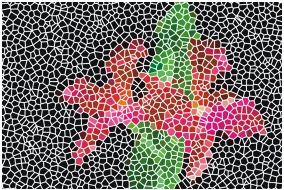
Bei Mosaikmustern werden nichtrechteckige Mosaiksteinchen verwendet.
Nach Auswahl der Funktion Mosaikmuster berechnen werden die Polygone als Mosaiksteinchen in der Hauptfarbe angezeigt, umgeben von den Mosaikfugen, deren Eigenschaften im Dialogfenster Mosaik erstellen festgelegt wurden.
Mit den Werkzeugen im Dialogfenster Mosaik erstellen können Sie Mosaiksteinchen entfernen und die Farbe der Mosaiksteinchen ändern. Steinchen können jedoch nicht erneut aufgetragen werden.
| So erstellen Sie Mosaikmuster: |  |
1 |
Öffnen Sie ein neues Dokument.
|
2 |
Wählen Sie Effekte  Sonstige Effekte Mosaik erstellen aus. Sonstige Effekte Mosaik erstellen aus.
|
3 |
Wählen Sie im Dialogfeld Mosaik erstellen im Listenfeld Einstellungen die
Option Abmessungen aus.
|
4 |
Legen Sie mithilfe des Reglers Fuge die Fugenbreite fest und wählen Sie die
gewünschte Fugenfarbe aus.
|
5 |
Klicken Sie auf OK, um das Dialogfeld Mosaik erstellen zu schließen.
|
6 |
Wählen Sie Effekte Sonstige Effekte Mosaikmuster berechnen aus.
|
7 |
Führen Sie einen der folgenden Schritte aus:
|
• |
Ziehen Sie den Mauszeiger im Dokument oder klicken Sie auf verschiedene
Stellen, um Punkte zu erzeugen. Wiederholen Sie den Vorgang, um weitere
Punkte hinzuzufügen. Corel Painter verbindet die Punkte, um die Polygone zu
erstellen.
|
• |
Wählen Sie im Dialogfeld Mosaikmuster berechnen einen der Befehle im
Listenfeld Optionen aus. Sie können 500 Punkte zufällig, in gleichmäßigen
Abständen oder auf der Basis eines Klonursprungsdokuments hinzufügen.
|
8 |
Wählen Sie im Listenfeld Anzeigen eine Steinchenform für das Mosaikmuster aus.
Corel Painter formt die Polygone, indem die Punkte entsprechend der im Menü
Anzeigen festgelegten Methode miteinander verbunden werden.
|
Folgende Methoden stehen zur Wahl: |
• |
Dreiecke
|
• |
Splitter
|
• |
Polygone
|
Wenn alle Punkte gelöscht werden sollen, wählen Sie im Listenfeld Optionen den Eintrag Zurücksetzen aus. |
Corel Painter wandelt die Polygone in Mosaiksteinchen um und rendert das Mosaikbild dann auf die Arbeitsfläche. |
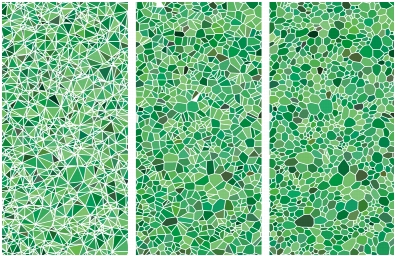
Das Mosaikmuster kann aus Dreiecken, Splittern oder Polygonen bestehen.

Das Hinzufügen von Punkten anhand eines Klonursprungs bietet eine Reihe
von Möglichkeiten. Die 500 Punkte werden entsprechend der Luminanz des
Klonursprungs verteilt. Hellere Bereiche erhalten eine höhere Punktdichte
und somit kleinere Polygone.
|
Die Anzahl der Punkte wird im Dialogfeld Mosaikmuster berechnen
angezeigt.
|

Wiederholen Sie einen Befehl aus dem Menü Optionen, um weitere Punkte
zu erzeugen. Sie können abwechselnd mit der Maus ziehen und einen der
Befehle wählen. Es entstehen immer mehr Punkte.
|
Wenn Sie ein normales Bild in ein Mosaikmuster umwandeln möchten, gehen
Sie folgendermaßen vor: Richten Sie das Bild als Klonursprung ein.
Aktivieren Sie im Panel Farben die Schaltfläche Originalfarbe verwenden
 und erstellen Sie dann das Mosaikmuster. und erstellen Sie dann das Mosaikmuster.
|
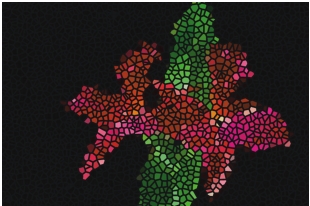
Ein berechnetes Mosaikmuster ähnelt einem Buntglasfenster.
| So fügen Sie Punkte mit Malstrichen hinzu: | |
1 |
Öffnen Sie ein neues Dokument.
|
2 |
Wählen Sie Effekte Sonstige Effekte Mosaik erstellen aus.
|
3 |
Wählen Sie im Dialogfeld Mosaik erstellen im Listenfeld Einstellungen die
Option Abmessungen aus.
|
4 |
Legen Sie mithilfe des Reglers Fuge die Fugenbreite fest und wählen Sie die
gewünschte Fugenfarbe aus.
|
5 |
Klicken Sie auf OK, um das Dialogfeld Mosaik erstellen zu schließen.
|
6 |
Wählen Sie Effekte Sonstige Effekte Mosaikmuster berechnen aus.
|
7 |
Wählen Sie im Dialogfeld Mosaikmuster berechnen im Listenfeld Optionen die
Option 500 gleichmäßig verteilte Punkte einfügen aus.
|
8 |
Erstellen Sie eine Form, indem Sie Malstriche im Dokument auftragen.
|
Die Punkte entlang des Malstrichs sind besonders dicht. |
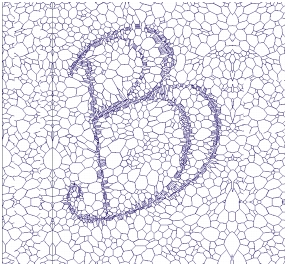
Hinzufügen von Punkten in Buchstabenform mithilfe von Malstrichen. Die Buchstaben erscheinen als Aneinanderreihung kleinerer Polygone.
Sie können weitere Malstriche auftragen, um in bestimmten Bereichen eine
höhere Konzentration an Polygonen hinzuzufügen. Auf diese Weise lassen
sich bestimmte Muster bzw. Formen erzeugen.
|
Sie können eine sehr große Zahl von Punkten erzeugen. Je mehr Punkte Sie
erzeugen, desto mehr Polygone entstehen. Dadurch verlängert sich die Zeit,
die zum Konvertieren der Polygone in ein Mosaik benötigt wird. Beachten Sie
dies, damit Ihr System nicht überlastet wird.
|
Nachdem das Mosaikmuster berechnet ist und als Mosaik dargestellt wird, können Sie das Dialogfenster Mosaik erstellen öffnen und die Farben der Mosaiksteinchen mit dem Werkzeug Steinchenfarbe ändern bearbeiten. Wenn Sie ein Mosaikmuster mit Schwarz als Einstellung für die aktuelle Farbe und die Fugenfarbe erstellen und dann den Befehl Mosaik erstellen wählen, wird ein komplett schwarzes Bild erzeugt. Ihr Bild geht dabei aber nicht verloren.
| So versehen Sie Mosaikmuster mit Farbe | |
1 |
Klicken Sie im Dialogfeld Mosaik erstellen auf die Schaltfläche Steinchenfarbe
ändern  . .
|
2 |
Wählen Sie im Listenfeld unter der Schaltfläche Steinchenfarbe ändern die
Option Farbe aus.
|
3 |
Wählen Sie eine im Panel Farben eine helle Hauptfarbe aus.
|
4 |
Ziehen Sie die Maustaste, um einen Malstrich aufzutragen, oder klicken Sie auf
einzelne Steinchen.
|
Es erscheinen farbige berechnete Mosaiksteinchen. |
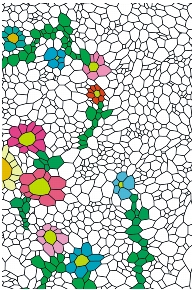
Sobald das Mosaikmuster berechnet ist, können Sie mit der Option Mosaik erstellen auf den Mosaiksteinchen malen.
|
Sie können die Farbe auch von der Farbe in einem Klonursprung abhängig
machen, indem Sie im Panel Farben die Option Originalfarbe verwenden
aktivieren.
|
Im Dialogfeld Mosaik erstellen stehen im Listenfeld Optionen die folgenden Optionen für Mosaikmuster zur Verfügung:
• |
Mosaik zurücksetzen: Mit dieser Option werden alle Mosaiksteinchen aus dem
Dokument entfernt, sodass nur noch die Fugenfarbe zu sehen ist.
|
• |
Mosaik erneut rendern: Mit dieser Option wird das Mosaik anhand der
Fugenfarbe und der Steinchenobjektinformationen neu erstellt.
|
• |
Mosaiksteinchen in die Maske rendern: Mit dieser Option werden die
Steinchenformen in einen neuen Kanal eingefügt.
|
Die übrigen Mosaikbefehle dienen der Erstellung von Mosaiksteinchen und gelten nicht für Mosaikmuster.

|
Copyright 2012 Corel Corporation. Alle Rechte vorbehalten.