
Cette section contient les rubriques suivantes:
• |
• |
Appliquez une symétrie à la zone de travail et à l’ensemble des plans associés, ou uniquement à un plan, à une sélection ou à la zone de travail. À partir d’une image, vous pouvez créer une symétrie horizontale (de gauche à droite) ou verticale (de haut en bas).
Image d’origine.
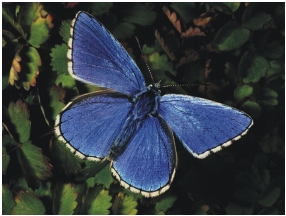
Après application d’une symétrie horizontale

Après application d’une symétrie verticale
| Pour appliquer une symétrie à la zone de travail et aux plans associés |  |
1 |
Cliquez sur Zone de travail  Rotation de la zone de travail. Rotation de la zone de travail.
|
2 |
Effectuez l’une des opérations suivantes :
|
• |
Appliquer une symétrie horizontale à la zone de travail
|
• |
Appliquer une symétrie verticale à la zone de travail
|
Si votre document comporte plusieurs types de plans, vous devez tous les convertir en plans bitmap par défaut. |
| Pour appliquer une symétrie uniquement à la zone de travail, à un plan ou à une sélection | |
1 |
Suivez l’une des procédures indiquées dans le tableau suivant.
|
2 |
Cliquez sur Édition et sélectionnez l’une des options suivantes :
|
• |
Symétrie horizontale
|
• |
Symétrie verticale
|

|
Copyright 2012 Corel Corporation. Tous droits réservés.