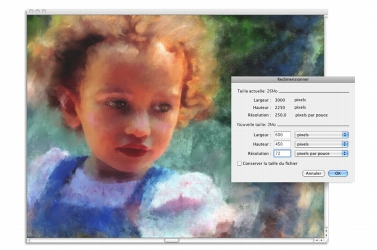
Cette section contient les rubriques suivantes:
• |
• |
Modifiez les dimensions d’une image en redimensionnant simultanément la zone de travail et l’image, ou uniquement la zone de travail. La différence entre ces deux techniques de redimensionnement est essentielle.
Si vous redimensionnez la zone de travail et l’image en même temps, les dimensions et la résolution de l’image sont modifiées, mais son aspect ne change pas. Par exemple, si vous redimensionnez une image de 300 ppp en 150 ppp, la taille de l’image est réduite, mais son aspect reste le même.
La modification de la résolution entraîne le redimensionnement de l’image.
En revanche, si vous redimensionnez uniquement la zone de travail, les dimensions et l’aspect de l’image sont modifiés. Par exemple, si vous agrandissez la zone de travail, une bordure apparaît autour de l’image. Si vous réduisez la taille de la zone de travail, le cadre de la zone de travail est rogné. En outre, cela influe sur la résolution de l’image.
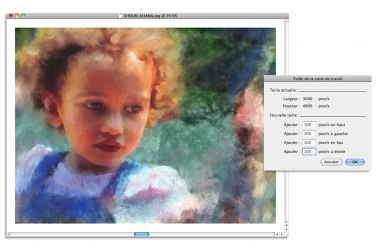
La zone de travail est redimensionnée de façon à appliquer une bordure vide autour de l’image.
Il est important de noter que la taille de l’image à l’écran dépend de la hauteur et de la largeur en pixels de l’image, du niveau de zoom et des réglages du moniteur. Par conséquent, l’image affichée à l’écran peut être différente du résultat obtenu lors de l’impression. Pour plus d’informations, voir les rubriques Principes de la résolution et Création de documents.
| Pour redimensionner simultanément la zone de travail et le contenu de l’image |  |
1 |
Cliquez sur Zone de travail  Redimensionner. Redimensionner.
|
Afin d’éviter toute déformation et de conserver le rapport hauteur/largeur, cochez la case Conserver la taille du fichier. |
2 |
Dans la zone Nouvelle taille, entrez les valeurs souhaitées dans les champs Largeur
et Hauteur.
|
Si vous cochez la case Conserver la taille du fichier, vous ne devez préciser que les valeurs relatives à la taille. Les autres valeurs s’ajustent automatiquement. |
Si vous choisissez une mesure en pixels ou en pourcentage et que vous précisez une valeur, la case Conserver la taille du fichier est automatiquement désactivée. |
 |
Une augmentation importante des dimensions de l’image peut entraîner un
aspect étiré ou pixellisé.
|
| Pour redimensionner la zone de travail | |
1 |
Cliquez sur Zone de travail Taille de la zone de travail.
|
2 |
Dans la boîte de dialogue Taille de la zone de travail, indiquez le nombre de pixels
que vous souhaitez ajouter à l’un des bords de la zone de travail.
|
Pour réduire ou rogner la taille de la zone de travail, indiquez des valeurs négatives. |

|
Copyright 2012 Corel Corporation. Tous droits réservés.