Cette section contient les rubriques suivantes:
• |
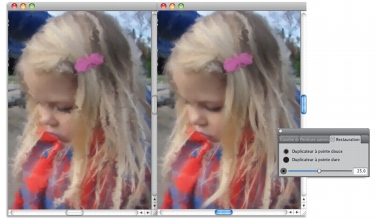
Après avoir utilisé le panneau Peinture automatique, vous pouvez utiliser le panneau Restauration pour rétablir les détails de la photo d’origine. Par exemple, le panneau Restauration est idéal pour rétablir certains détails autour des yeux d’un sujet.
Vous pouvez rétablir les détails de la photo d’origine à l’aide des styles du panneau Restauration.
Le panneau Restauration vous donne accès à deux duplicateurs que vous pouvez utiliser pour rétablir des détails dans des zones précises de votre photo. La barre de propriétés vous permet de régler les paramètres de ces styles.
| Pour restaurer les détails d’une photo |  |
1 |
Cliquez sur Fenêtre  Panneaux de peinture automatique Restauration. Panneaux de peinture automatique Restauration.
|
2 |
Dans le panneau Restauration, cliquez sur l’un des boutons suivants :
|
• |
Duplicateur à pointe douce  : active la variante de style Duplicateur à pointe
douce qui permet de rétablir les détails progressivement. : active la variante de style Duplicateur à pointe
douce qui permet de rétablir les détails progressivement.
|
• |
Duplicateur à pointe dure  : active la variante de style Duplicateur droit qui permet de
rétablir les détails rapidement en quelques traits. : active la variante de style Duplicateur droit qui permet de
rétablir les détails rapidement en quelques traits.
|
3 |
Réglez le curseur Taille de pinceau  . .
|
4 |
Passez le pinceau sur la zone dans laquelle vous voulez restaurer des détails.
|

|
Copyright 2012 Corel Corporation. Tous droits réservés.