Cette section contient les rubriques suivantes:
• |
• |
• |
• |
• |
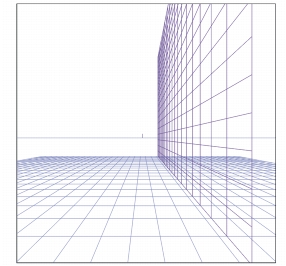
Corel Painter contient des grilles de perspective que vous pouvez utiliser pour vous aider à créer des images 3D. Une grille de perspective est un ensemble de lignes non imprimables qui convergent vers un même point. Corel Painter vous permet de définir le type, la couleur et l’espacement des lignes d’une grille de perspective. Vous pouvez modifier l’emplacement du plan vertical et de la ligne d’horizon à l’aide de l’outil Grille de perspective. Vous pouvez également utiliser une grille de perspective que vous créez ou modifiez dans un autre dessin.
L’outil Grille de perspective permet de créer des images en trois dimensions en affichant un ensemble de lignes non imprimable convergeant vers un point de fuite.
Utilisez les lignes de la grille de perspective pour vous aider à créer des images 3D.
| Pour activer ou masquer la grille de perspective par défaut |  |
• |
Lorsqu’une image est ouverte, choisissez les menus et sous-menus suivants dans la
barre de menus : Zone de travail  Grilles de perspective Afficher la grille ou
Masquer la grille. Grilles de perspective Afficher la grille ou
Masquer la grille.
|
| Pour créer une nouvelle grille de perspective | |
1 |
Cliquez sur Zone de travail Grilles de perspective Afficher la grille.
|
2 |
Si nécessaire, ajuster les lignes de la grille de perspective.
|
Pour plus d’informations, voir la rubrique Pour déplacer les lignes de la grille de perspective. |
3 |
Dans la barre de propriétés, cliquez sur l’un des boutons suivants :
|
• |
Quadrillage horizontal 
|
• |
Quadrillage vertical 
|
4 |
Choisissez une couleur pour les quadrillages horizontal et vertical dans les zones
Couleur de la grille horizontale et Couleur de la grille verticale.
|
5 |
Saisissez une valeur dans la zone Pas.
|
6 |
Cliquez sur le bouton Ajouter une grille prédéfinie  de la barre de propriétés. de la barre de propriétés.
|
7 |
Dans la boîte de dialogue Ajouter une grille prédéfinie, entrez un nom dans la zone
Nom de la grille prédéfinie.
|
8 |
Cliquez sur Enregistrer.
|
 |
Pour réinitialiser les paramètres par défaut d’une grille de perspective à tout
moment, cliquez sur le bouton Outil de réinitialisation de la barre de
propriétés.
|
| Pour ouvrir une grille de perspective | |
1 |
Dans la boîte à outils, cliquez sur l’outil Grille de perspective  . .
|
2 |
Dans la barre de propriétés, choisissez une grille dans la zone de liste Grilles
prédéfinies.
|
| Pour supprimer une grille prédéfinie | |
1 |
Dans la boîte à outils, cliquez sur l’outil Grille de perspective .
|
2 |
Dans la barre de propriétés, choisissez une option dans la zone de liste Grilles
prédéfinies.
|
3 |
Cliquez sur le bouton Supprimer une grille prédéfinie  . .
|
La grille prédéfinie disparaît. |
| Pour déplacer les lignes de la grille de perspective | |
1 |
Cliquez sur Zone de travail Grilles de perspective Afficher la grille.
|
2 |
Dans la boîte à outils, cliquez sur l’outil Grille de perspective .
|
3 |
Pour déplacer la grille du plan horizontal, placez le pointeur au-dessus de son bord
le plus proche.
|
Le pointeur se transforme en flèche bidirectionnelle  . . |
4 |
Faites glisser le pointeur pour déplacer la grille du plan horizontal de haut en bas.
|
5 |
Pour déplacer la grille du plan vertical, placez le pointeur au-dessus de son bord le
plus proche.
|
Le pointeur se transforme en flèche bidirectionnelle  . . |
6 |
Faites glisser le pointeur pour déplacer la grille du plan vertical de gauche à droite.
|

|
Copyright 2012 Corel Corporation. Tous droits réservés.