Collegamenti rapidi alle procedure di questa pagina:
• |
• |
È possibile regolare lo spruzzo dell’aerografo, controllando così la diffusione del colore mentre viene applicato. In altre parole, determina la dimensione dell'area in cui viene applicato il colore
Un valore ideale per l’impostazione Spruzzo è compreso tra 30° e 40°. Valori bassi applicati allo spruzzo e all’angolo possono creare problemi. Un valore di spruzzo basso combinato con uno stilo molto inclinato può far sì che il colore venga depositato lontano dal puntatore.
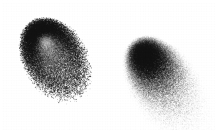
È possibile variare i bordi del colore spruzzato da un aerografo per ottenere la morbidezza desiderata, selezionando un profilo di punta per il pennello. Ogni profilo offre un bordo diverso da usare per applicare lo spruzzo. Per ulteriori informazioni, vedere Profili delle punte dei pennelli.
I bordi dell’aerografo creati con il Profilo acquerello (a sinistra) e il Profilo medio (a destra).
Sebbene sia possibile regolare l’opacità per applicare punti di materiale più chiari o più scuri, alcuni aerografi di Corel Painter, ad esempio la variante Doppia azione sottile, si avvalgono dei controlli della rotellina presente sullo stilo. Come il controllo della punta di un vero aerografo, il controllo della rotellina consente di regolare il flusso dell’aerografo, cioè la quantità di materiale applicata.
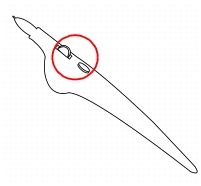
Con il controllo della rotellina presente in molti aerografi a stilo è possibile regolare il flusso dell'aerografo.
È possibile controllare le dimensioni delle gocce dell’aerografo. Questa operazione non corrisponde alla regolazione delle dimensioni del pennello (maggiori sono le dimensioni del pennello, maggiore sarà il numero di gocce emesse).
| Per cambiare le dimensioni delle gocce dell’aerografo |  |
1 |
Scegliere Finestra  Pannelli di controllo Pennello Generale. Pannelli di controllo Pennello Generale.
|
2 |
Scegliere Aerografo dalla casella di riepilogo Tipo tocco.
|
3 |
Nella palette Pennello, fare clic sulla scheda Dimensioni per aprire il pannello
omonimo.
|
4 |
Nel pannello Dimensioni, regolare il cursore Dimensioni.
|
5 |
Spostare il cursore Ripetizioni a sinistra per ottenere gocce più piccole o a destra per
gocce più grandi.
|

Gocce molto grandi potrebbero portare a risultati indesiderati.
|
L’impostazione Ripetizioni non è disponibile per le varianti che usano i tipi di
tocco Aerografo - Pixel o Aerografo - Linea.
|
| Per aumentare o ridurre il flusso di materiale emesso da un aerografo | |
• |
Spostare la rotellina dello stilo verso la punta, o in avanti, per ridurre il flusso.
Spostare la rotella lontano dalla punta, o indietro, per aumentare il flusso.
|

È possibile controllare il flusso di materiale emesso da un aerografo regolando
i cursori Flusso e Flusso min nel pannello Aerografo della palette Controlli
pennelli. L’opzione Flusso imposta il flusso massimo, mentre Flusso min
imposta la quantità minima di flusso come percentuale dell’opzione Flusso.
|
In base alla variante Aerografo, è possibile invertire l’effetto del movimento
della rotellina abilitando la casella Inverti  nel pannello Espressione colore
oppure facendo clic sul pulsante Inverti espressione flusso nel pannello
Aerografo della palette Controlli pennelli. nel pannello Espressione colore
oppure facendo clic sul pulsante Inverti espressione flusso nel pannello
Aerografo della palette Controlli pennelli.
|
Nel pannello Aerografo della palette Controlli pennelli è anche possibile
determinare il flusso in base a informazioni relative allo stilo, come velocità o
pressione, selezionando un’espressione nella casella di riepilogo Espressione
flusso.
|

|
Copyright 2012 Corel Corporation. Tutti i diritti riservati.