Collegamenti rapidi alle procedure di questa pagina:
• |
È possibile cancellare qualsiasi parte dell'immagine e controllare l'opacità delle aree cancellate. Per impostare l'opacità è possibile collegarla alla pressione dello stilo oppure specificare un valore fisso.
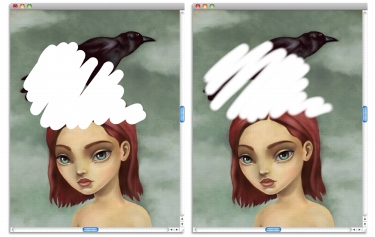
È possibile ottenere un effetto di opacità della gomma più evidente (a sinistra) o meno evidente (a destra).
| Per cancellare un'area dell'immagine |  |
1 |
Nel pannello Livelli, selezionare il livello a cui applicare la cancellazione.
|
2 |
Selezionare lo strumento Gomma  nella Casella degli strumenti. nella Casella degli strumenti.
|
3 |
Nella barra delle proprietà, regolare i cursori a comparsa Dimensioni  e Opacità e Opacità
 . .
|
4 |
Fare clic su uno dei seguenti elementi:
|
• |
Modalità morbida  : imposta l'opacità in base alla pressione dello stilo. A una
pressione maggiore corrisponde un'opacità maggiore. Il livello di opacità iniziale
è determinato dal cursore a comparsa Opacità. : imposta l'opacità in base alla pressione dello stilo. A una
pressione maggiore corrisponde un'opacità maggiore. Il livello di opacità iniziale
è determinato dal cursore a comparsa Opacità.
|
• |
Modalità dura  : imposta l'opacità in base al valore impostato dal cursore a
comparsa Opacità : imposta l'opacità in base al valore impostato dal cursore a
comparsa Opacità
|
 |
È possibile passare dalla Modalità morbida alla Modalità dura tenendo
premuto il tasto Opzione (Mac OS) oppure Alt (Windows) mentre si trascina
nella finestra dell'immagine.
|
Per effettuare cancellazioni in linea retta, fare clic sul pulsante Tratti linee
rette  nella barra delle proprietà, fare clic su un punto del quadro in cui
iniziare a tracciare la linea, quindi fare clic nel punto in cui la linea deve
terminare. nella barra delle proprietà, fare clic su un punto del quadro in cui
iniziare a tracciare la linea, quindi fare clic nel punto in cui la linea deve
terminare.
|
È anche possibile cancellare aree delle immagini scegliendo lo strumento
Pennello  nella Casella degli strumenti, quindi Gomme dal selettore
Categoria pennelli nella barra Selettore pennello. nella Casella degli strumenti, quindi Gomme dal selettore
Categoria pennelli nella barra Selettore pennello.
|

|
Copyright 2012 Corel Corporation. Tutti i diritti riservati.