Collegamenti rapidi alle procedure di questa pagina:
• |
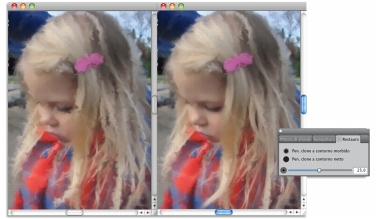
Dopo aver utilizzato il pannello Autopittura, è possibile utilizzare il pannello Restauro per restaurare dettagli della fotografia originale. Il pannello Restauro è ideale, ad esempio, per restaurare il dettaglio nell'area degli occhi di un viso.
È possibile restaurare i dettagli della foto originale mediante i pennelli del pannello Restauro.
Tramite il pannello Restauro è possibile accedere a due pennelli Clona, utilizzabili in aree specifiche della foto per restaurare i dettagli. È possibile regolare le impostazioni di questi pennelli nella barra delle proprietà.
| Per restaurare i dettagli della fotografia |  |
1 |
Scegliere Finestra  Pannelli Autopittura Restauro. Pannelli Autopittura Restauro.
|
2 |
Nel pannello Restauro, fare clic su uno dei pulsanti seguenti:
|
• |
Pen. clone a contorno morbido  : attiva la variante di pennello Clone a
contorno morbido che restaura gradualmente i dettagli. : attiva la variante di pennello Clone a
contorno morbido che restaura gradualmente i dettagli.
|
• |
Pen. clone a contorno netto  : attiva la variante di pennello Straight Cloner,
che restaura rapidamente i dettagli con pochi tratti di pennello. : attiva la variante di pennello Straight Cloner,
che restaura rapidamente i dettagli con pochi tratti di pennello.
|
3 |
Regolare il cursore Dim. pennello  . .
|
4 |
Passare il pennello sull'area in cui ripristinare i dettagli.
|

|
Copyright 2012 Corel Corporation. Tutti i diritti riservati.