Collegamenti rapidi alle procedure di questa pagina:
• |
• |
• |
• |
• |
• |
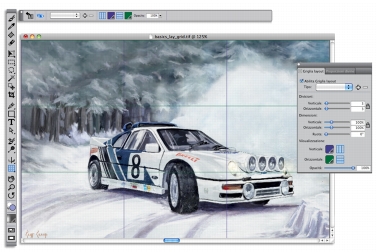
Lo strumento Griglia consente di suddividere agevolmente il quadro in modo da pianificare la composizione. Ad esempio, è possibile suddividere il quadro in terzi in senso verticale e orizzontale per utilizzare la regola compositiva dei terzi. Dal pannello Griglia è possibile accedere alle impostazioni della griglia, come il numero di divisioni, la dimensione, l'angolo, il colore e l'opacità della griglia. È possibile regolare queste impostazioni mentre si lavora e salvarle come predefinite per i disegni e i dipinti futuri. È inoltre possibile spostare la griglia in una nuova posizione.
La Griglia consente anche di suddividere il quadro in sezioni compositive in base alle relative proporzioni. Questa griglia, che non viene stampata, viene utilizzata principalmente per la composizione prima di iniziare a disegnare o a dipingere.
La Griglia facilita la composizione delle immagini.
| Per visualizzare o nascondere la Griglia |  |
• |
Scegliere Quadro  Composizioni, quindi fare clic su Mostra Griglia o Nascondi
Griglia. Composizioni, quindi fare clic su Mostra Griglia o Nascondi
Griglia.
|
 |
Per visualizzare o nascondere la griglia è anche possibile fare clic sullo
strumento Griglia  nella Casella degli strumenti e fare clic sul pulsante
Abilita nella Casella degli strumenti e fare clic sul pulsante
Abilita  nella barra delle proprietà. nella barra delle proprietà.
|
Per visualizzare o nascondere la griglia è anche possibile utilizzare il pannello
Navigatore; fare clic sul pulsante Apri opzioni Navigatore  nella Casella
degli strumenti e selezionare Visualizza griglie. nella Casella
degli strumenti e selezionare Visualizza griglie.
|
| Per impostare le opzioni della Griglia | |
1 |
Scegliere Finestra Pannelli Composizione Griglia.
|
Nel pannello Griglia assicurarsi che la casella di controllo Abilita Griglia sia selezionata. |
2 |
Effettuare una delle operazioni riportate nella tabella seguente.
|
|
È anche possibile impostare alcune opzioni della Griglia facendo clic sullo
strumento Griglia nella Casella degli strumenti e modificando le
impostazioni desiderate nella barra delle proprietà.
|
| Per salvare le impostazioni della Griglia come predefinite | |
1 |
Nel pannello Griglia, modificare le impostazioni desiderate e fare clic sul pulsante
Aggiungi predefinito  . .
|
2 |
Nella finestra di dialogo Aggiungi predefinito, digitare un nome per il predefinito
nella casella Nome predefinito.
|
3 |
Fare clic su Salva.
|
Il predefinito viene visualizzato nella casella di riepilogo Tipo. |
|
Per salvare un predefinito è anche possibile fare clic sullo strumento Griglia
nella Casella degli strumenti, quindi fare clic sul pulsante Aggiungi
predefinito  nella barra delle proprietà. nella barra delle proprietà.
|
| Per eliminare un'impostazione predefinita della Griglia | |
1 |
Nel pannello Griglia, scegliere il predefinito da eliminare dalla casella di riepilogo
Tipo.
|
2 |
Fare clic sul pulsante Elimina predefinito  . .
|
|
Per salvare un'impostazione predefinita è anche possibile fare clic sullo
strumento Griglia nella Casella degli strumenti, selezionare un predefinito
dalla casella Predefiniti nella barra delle proprietà e fare clic sul pulsante
Elimina predefinito .
|
| Per scegliere un'impostazione predefinita della Griglia | |
• |
Nel pannello Griglia, scegliere un predefinito dalla casella di riepilogo Tipo.
|
| Per spostare una Griglia | |
1 |
Nella Casella degli strumenti, fare clic sullo strumento Griglia .
|
Il cursore assume l'aspetto di una mano  . . |
2 |
Trascinare la griglia in una nuova posizione.
|

|
Copyright 2012 Corel Corporation. Tutti i diritti riservati.
 .
.