Collegamenti rapidi alle procedure di questa pagina:
• |
• |
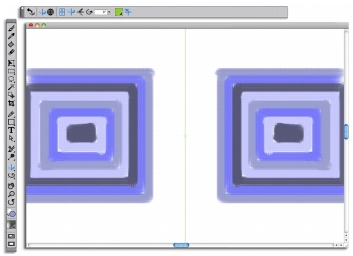
In Corel Painter è possibile creare una pittura simmetrica tramite la modalità Rifletti pittura. Quando si abilita la modalità Rifletti pittura, all'interno della finestra di disegno viene visualizzato un piano che consente di dipingere una metà di un oggetto, mentre Corel Painter replica automaticamente un'immagine speculare dell'oggetto, riproducendone i tratti di pennello. Ad esempio, se si desidera dipingere una faccia simmetrica, non bisogna fare altro che dipingere metà della faccia, e Corel Painter completerà automaticamente l'altra metà.
Quando si utilizza la modalità Rifletti pittura, i tratti di pennello applicati su un lato del piano a volte potrebbero apparire diversi sul piano opposto. Ad esempio, se si applica Rifletti pittura a un quadro contenente tratti di pennello applicati in precedenza, i tratti riflessi si mescoleranno ai colori già presenti sul quadro. Inoltre, se si applicano tratti di pennello casuali, ad esempio un'immagine base, i tratti di pennello riflessi vengono a loro volta applicati in modo casuale.
La linea verde visualizzata al centro della finestra del documento rappresenta l'asse di simmetria.
L'asse di simmetria può essere visualizzato in verticale, in orizzontale o in entrambi i modi contemporaneamente. È anche possibile controllare la posizione dell'asse di simmetria nella finestra di disegno spostandolo o ruotandolo.
| Per creare una pittura riflessa |  |
1 |
Nella Casella degli strumenti, fare clic sullo strumento Rifletti pittura  . .
|
2 |
Nella barra delle proprietà, fare clic su uno dei pulsanti seguenti:
|
• |
Piano verticale  : consente di posizionare verticalmente l'asse di simmetria
nella finestra di disegno. : consente di posizionare verticalmente l'asse di simmetria
nella finestra di disegno.
|
• |
Piano orizzontale  : consente di posizionare orizzontalmente l'asse di
simmetria nella finestra di disegno. : consente di posizionare orizzontalmente l'asse di
simmetria nella finestra di disegno.
|
3 |
Fare clic sul Selettore pennello nella barra omonima.
|
4 |
Nel pannello Libreria pennelli, fare clic su una categoria e su una variante di
pennello.
|
5 |
Applicare un tratto di pennello su un lato dell'asse di simmetria.
|
 |
Lo strumento Pennello è l'unico strumento che può essere utilizzato per creare
pitture riflesse e caleidoscopiche. Altri strumenti, come Forma, non sono
supportati.
|
| Per controllare la visualizzazione dell'asse di simmetria | |
1 |
Nella Casella degli strumenti, fare clic sullo strumento Rifletti pittura .
|
2 |
Effettuare una delle operazioni riportate nella tabella seguente.
|

|
Copyright 2012 Corel Corporation. Tutti i diritti riservati.
 nella barra delle proprietà.
 nella barra delle proprietà.
 , quindi trascinarlo per ruotare l'asse.
 , quindi trascinare il piano in una nuova posizione nella finestra di disegno.
 nella barra delle proprietà.