Collegamenti rapidi alle procedure di questa pagina:
• |
• |
• |
• |
• |
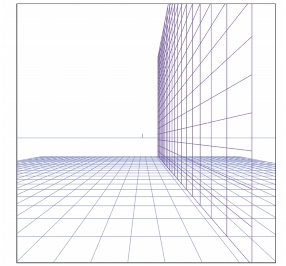
Corel Painter fornisce una griglia di prospettiva che consente di creare immagini tridimensionali. Le griglie di prospettiva sono formate da linee che non vengono stampate e che convergono in un solo punto di fuga. In Corel Painter è possibile impostare il tipo, il colore delle linee e la spaziatura della griglia di prospettiva. È possibile modificare la posizione del piano verticale e del piano orizzontale usando lo strumento Regolatore griglia di prospettiva. Le griglie di prospettiva create o modificate possono anche essere usate in altri disegni.
Griglia di prospettiva: facilita la creazione di immagini tridimensionali tramite la visualizzazione di linee che non vengono stampate e che convergono in un solo punto di fuga.
Usare le linee della griglia di prospettiva per creare immagini 3D.
| Per attivare o nascondere la griglia di prospettiva predefinita |  |
• |
Con un'immagine aperta, nella barra dei menu fare clic su: Quadro  Griglia di
prospettiva Mostra griglia o Nascondi griglia. Griglia di
prospettiva Mostra griglia o Nascondi griglia.
|
| Per creare una nuova griglia di prospettiva | |
1 |
Scegliere Quadro Griglia di prospettiva Mostra griglia.
|
2 |
Se necessario, regolare le linee della Griglia di prospettiva.
|
Per ulteriori informazioni, vedere Per regolare le linee delle griglie di prospettiva. |
3 |
Nella barra delle proprietà, fare clic su uno dei pulsanti seguenti:
|
• |
Linee griglia orizzontali 
|
• |
Linee griglia verticali 
|
4 |
Selezionare un colore per le linee orizzontali e verticali della griglia nelle caselle
Colore griglia orizzontale e Colore griglia verticale.
|
5 |
Inserire un valore nella casella Spaziatura.
|
6 |
Nella barra delle proprietà, fare clic sul pulsante Aggiungi predefinito  . .
|
7 |
Nella finestra di dialogo Aggiungi predefinito, inserire un nome nella casella Nome
predefinito.
|
8 |
Fare clic su Salva.
|
 |
Per ripristinare le impostazioni predefinite della Griglia di prospettiva, fare
clic sul pulsante Ripristina strumento sulla barra delle proprietà.
|
| Per aprire una griglia di prospettiva | |
1 |
Nella Casella degli strumenti, fare clic sullo strumento Regolatore griglia di
prospettiva  . .
|
2 |
Nella barra delle proprietà, selezionare una griglia nella casella di riepilogo
Predefiniti.
|
| Per rimuovere una griglia predefinita | |
1 |
Nella Casella degli strumenti, fare clic sullo strumento Regolatore griglia di
prospettiva .
|
2 |
Nella barra delle proprietà, selezionare un'opzione dalla casella di riepilogo
Predefiniti.
|
3 |
Fare clic sul pulsante Elimina predefinito  . .
|
La griglia predefinita scompare. |
| Per regolare le linee delle griglie di prospettiva | |
1 |
Scegliere Quadro Griglia di prospettiva Mostra griglia.
|
2 |
Nella Casella degli strumenti, fare clic sullo strumento Regolatore griglia di
prospettiva .
|
3 |
Per spostare la griglia del piano orizzontale, posizionare il puntatore sopra il bordo
più vicino della griglia del piano orizzontale.
|
Il puntatore assume la forma di una freccia a due punte  . . |
4 |
Trascinare per spostare la griglia del piano orizzontale in alto o in basso.
|
5 |
Per spostare la griglia del piano verticale, posizionare il puntatore sopra il bordo più
vicino della griglia del piano verticale.
|
Il puntatore assume la forma di una freccia a due punte  . . |
6 |
Trascinare per spostare la griglia del piano verticale a sinistra o a destra.
|

|
Copyright 2012 Corel Corporation. Tutti i diritti riservati.