Collegamenti rapidi alle procedure di questa pagina:
• |
• |
• |
• |
• |
È possibile ridisporre la visualizzazione dei pannelli per adattarla meglio al flusso di lavoro. Ad esempio, è possibile raggruppare i pannelli relativi alle operazioni in una palette. È possibile personalizzare ulteriormente queste palette in qualsiasi momento aggiungendo o rimuovendo un pannello, riposizionando un pannello o spostando un pannello in un'altra palette.
È possibile visualizzare facilmente un pannello quando necessario e chiuderlo al termine del lavoro. Per risparmiare spazio sullo schermo, ma tenere in vista pannelli e palette (nella finestra dell'applicazione), è possibile comprimerli o ridimensionarli.
La maggior parte dei pannelli in Corel Painter contiene un menu Opzioni per l'accesso a una serie di comandi specifici. Ad esempio, è possibile utilizzare il menu Opzioni nel pannello di controllo Carta per acquisire, creare e invertire le trame della carta.
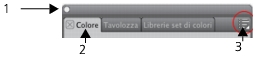
Una comune palette è dotata di una barra del titolo (1), schede dei pannelli (2) e un pulsante Opzioni pannello (3).

Contenuti del pannello Colore. Il pannello Colore è aperto per impostazione predefinita e viene raggruppato in una palette assieme a Tavolozza e Set di colori.
| Per raggruppare i pannelli in palette |  |
• |
Effettuare una delle operazioni riportate nella tabella seguente.
|
| Per visualizzare o nascondere un pannello o una palette | |
• |
Effettuare un'operazione della tabella seguente.
|
 |
Se si sceglie Finestra  Mostra pannelli, vengono visualizzati solo i pannelli che
erano aperti quando è stato selezionato Nascondi pannelli. Mostra pannelli, vengono visualizzati solo i pannelli che
erano aperti quando è stato selezionato Nascondi pannelli.
|
 |
Per ripristinare una palette nascosta in precedenza, aprire il menu Finestra e
scegliere il nome del pannello contenuto nella palette.
|
| Per estendere o comprimere un pannello | |
• |
Fare doppio clic sulla scheda del pannello.
|
| Per ridimensionare un pannello o una palette | |
• |
Effettuare una delle operazioni riportate nella tabella seguente.
|
| Per accedere alle opzioni aggiuntive del pannello | |
• |
Nel pannello, fare clic sul pulsante Opzioni pannello  e selezionare un'opzione. e selezionare un'opzione.
|

|
Copyright 2012 Corel Corporation. Tutti i diritti riservati.
 nella scheda del pannello.
 nella barra del titolo.