Collegamenti rapidi alle procedure di questa pagina:
• |
• |
• |
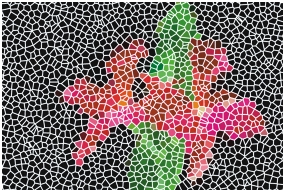
Un mosaico a tasselli è un tipo di mosaico che usa tessere non rettangolari. I tasselli sono soggetti alle stesse regole delle tessere di mosaico rettangolari.
La funzione Crea tassellatura suddivide il quadro in forme poligonali che diventano tessere del mosaico. I poligoni sono insiemi di punti, collegati da segmenti. È possibile controllare il numero di punti e la loro distribuzione. Si può inoltre specificare il modo in cui i punti sono collegati.
Un mosaico a tasselli usa tessere non rettangolari.
Dopo aver selezionato la funzione Crea tassellatura, i poligoni appaiono come tessere di mosaico con il colore primario e sono circondati dalle linee di boiacca impostate nella finestra di dialogo Crea mosaico.
Usare gli strumenti nella finestra di dialogo Crea mosaico per rimuovere le tessere e cambiarne il colore. Non è possibile riapplicare le tessere.
| Per creare un mosaico a tasselli |  |
1 |
Aprire un nuovo documento.
|
2 |
Scegliere Effetti  Esoterici Crea mosaico. Esoterici Crea mosaico.
|
3 |
Nella finestra di dialogo Crea mosaico, scegliere Dimensioni dalla casella di
riepilogo Impostazioni.
|
4 |
Regolare il cursore Boiacca per indicare lo spessore desiderato per le linee di
boiacca, quindi selezionare un colore per la stessa.
|
5 |
Fare clic su Fine per chiudere la finestra di dialogo Crea mosaico.
|
6 |
Scegliere Effetti Esoterici Crea tassellatura.
|
7 |
Effettuare una delle operazioni seguenti:
|
• |
Fare clic o trascinare nel documento per creare dei punti. Ripetere per
aggiungere altri punti. Corel Painter collega i punti per formare i poligoni.
|
• |
Nella finestra di dialogo Crea tassellatura, selezionare uno dei comandi dalla
casella di riepilogo Opzioni. È possibile aggiungere 500 punti casuali con
spaziature uniformi o basati su un documento di origine di clonazione.
|
8 |
Selezionare una forma di tassello dalla casella di riepilogo Visualizzazione.
Corel Painter forma i poligoni collegando i punti in base al tipo di visualizzazione
selezionato.
|
È possibile scegliere fra tre opzioni di visualizzazione: |
• |
Triangoli
|
• |
Frammenti
|
• |
Pezzi
|
Per eliminare tutti i punti, selezionare Ripristina dalla casella di riepilogo Opzioni. |
Corel Painter converte i poligoni in tessere di mosaico, quindi renderizza l'immagine del mosaico sul quadro. |
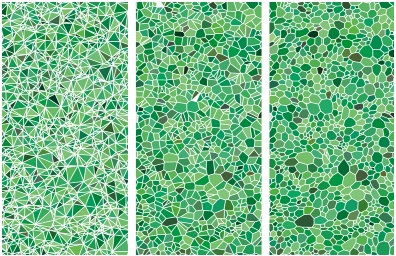
I tasselli creati possono basarsi su Triangoli, Frammenti o Pezzi.

La possibilità di aggiungere punti in base a un'origine di clonazione è una
potente funzionalità. I 500 punti vengono distribuiti in base alla luminanza
dell’origine di clonazione. Le aree più chiare ricevono una maggiore densità di
punti, quindi i poligoni sono più piccoli.
|
Il numero di punti appare nell'angolo della finestra di dialogo Crea
tassellatura.
|

Per creare più punti, ripetere un comando dal menu Opzioni. È possibile
alternare la tecnica del trascinamento con l'uso di un comando di aggiunta
punti. I punti si accumulano.
|
Potrebbe capitare di dover convertire una normale immagine in un mosaico a
tasselli. In tal caso, definire l’immagine come origine di clonazione. Fare clic
sul pulsante Clona colore  nel pannello Colori, quindi creare il mosaico a
tasselli. nel pannello Colori, quindi creare il mosaico a
tasselli.
|
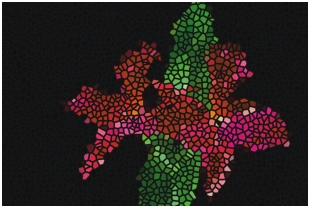
Un mosaico a tasselli finito ricorda un'immagine in vetro colorato.
| Per aggiungere i punti utilizzando i tratti | |
1 |
Aprire un nuovo documento.
|
2 |
Scegliere Effetti Esoterici Crea mosaico.
|
3 |
Nella finestra di dialogo Crea mosaico, scegliere Dimensioni dalla casella di
riepilogo Impostazioni.
|
4 |
Regolare il cursore Boiacca per indicare lo spessore desiderato per le linee di
boiacca, quindi selezionare un colore per la stessa.
|
5 |
Fare clic su Fine per chiudere la finestra di dialogo Crea mosaico.
|
6 |
Scegliere Effetti Esoterici Crea tassellatura.
|
7 |
Nella finestra di dialogo Crea tassellatura, scegliere Aggiungi 500 punti
equidistanti dalla casella di riepilogo Opzioni.
|
8 |
Creare una forma tracciando tratti nel documento.
|
I punti lungo il tratto avranno densità maggiore. |
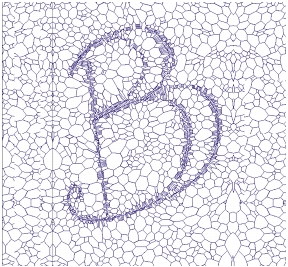
Aggiungere punti nella forma di una lettera tracciandola. Le lettere appaiono come una striscia di poligoni più piccoli.
È possibile continuare a creare tratti per aggiungere concentrazioni di poligoni
più elevate in aree molto specifiche. In questo modo è possibile creare pattern
o forme particolari.
|
È possibile creare una enorme quantità di punti. Più punti significano più
poligoni e un tempo superiore per la conversione in mosaico. È bene
ricordarsene per evitare di sovraccaricare il sistema.
|
Quando i tasselli appaiono come un mosaico, è possibile aprire la finestra di dialogo Crea mosaico per modificare i colori delle tessere usando lo strumento Cambia colore tessera. Quando si creano tasselli con il colore corrente e il colore della boiacca impostato su nero e quindi si seleziona Crea mosaico, l'immagine appare completamente nera. Non è il caso di preoccuparsi, l'immagine non è andata perduta.
| Per applicare il colore ai mosaici a tasselli | |
1 |
Nella finestra di dialogo Crea mosaico, selezionare lo strumento Modifica colore
tessera  . .
|
2 |
Nella casella di riepilogo sotto lo strumento Modifica colore tessera, selezionare
Colore.
|
3 |
Selezionare un colore principale luminoso dal pannello Colori.
|
4 |
Trascinare per creare un tratto nel documento oppure fare clic sulle singole tessere.
|
Sotto il tratto appaiono le tessere colorate e a tasselli. |
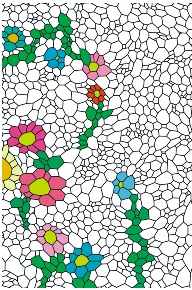
Dopo aver creato i tasselli, è possibile utilizzare Crea mosaico per dipingere sulle tessere.
|
È anche possibile basare il colore su quello di un'origine di clonazione
abilitando l'opzione Clona colore nel pannello Colori.
|
I seguenti comandi per mosaici a tasselli sono disponibili nella casella di riepilogo Opzioni della finestra di dialogo Crea mosaico:
• |
Il comando Reimposta mosaico rimuove tutte le tessere dal documento, lasciando
solo il colore della boiacca.
|
• |
Il comando Ripeti rendering mosaico ricrea il mosaico dal colore della boiacca e
dalle informazioni degli oggetti delle tessere.
|
• |
Il comando Renderizza tessere in maschera inserisce le forme delle tessere in un
nuovo canale.
|
Gli altri comandi di mosaico sono relativi alla creazione delle tessere e non sono validi per i mosaici con tasselli.

|
Copyright 2012 Corel Corporation. Tutti i diritti riservati.