このページの手順へのクイック リンク
• |
• |
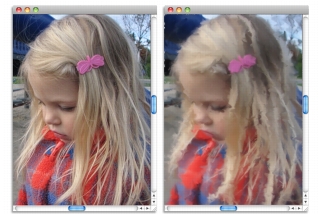
[自動ペインティング] パネルを使用すれば、デジタル アートの経験がなくても、デジタル イメージやスキャンした写真をベースにしてペインティングを作成できます。[スマートストローク] ブラシバリアントを選択するだけで、スマートストロークペイントとスマート設定を使用して作業ができます。ブラシストロークとキャンバスの反応性を細かくコントロールしたい場合は、ストローク別に設定できます。[スマートストローク] ブラシバリアントは自動ペインティング用に最適化されますが、[クローン] ブラシバリアントも自由に使用できます。
自動ペインティングは、キャンバスにブラシストロークを適用します。
[自動ペインティング] パネルでは、写真に適用するペイント ストローク方法を指定できます。次のオプションから選択できます。
• |
スマートストロークペイント - 写真の形状に合わせてペイント ストロークを自動的に適用します。 |
• |
スマート設定 - より詳細な領域でブラシストロークのサイズや長さ、筆圧を変更します。このオプションとスマートストロークペイントを併用して、ソース写真の詳細を保存できます。 |
• |
ストローク - ブラシストロークを選択します。また、カスタム ブラシストロークをリストに追加することもできます。 |
• |
ランダム - 不規則性を使用して意表をつくような色やストロークを作り出します。これによって、Corel Painter で作成したアートワークにユニークで印象的な効果をもたらすことができます。次の設定のランダムが調節できます。 |
• |
筆圧 - 0 から 100 までの値を設定し、ブラシストロークを適用する際の筆圧を指定します。この設定値は、ストローク オプションであらかじめ設定された筆圧のパーセンテージを表します。 |
• |
長さ - 0 から 100 までの値を設定し、ブラシストロークの長さを指定します。この設定値は、ストローク オプションであらかじめ設定された長さのパーセンテージを表します。 |
• |
回転 - 0 から 360 までの値を設定し、ブラシストロークの回転角度を指定します。 |
• |
ブラシサイズ - ブラシのサイズを設定します。 |
自動ペインティングの速度を調節して、それぞれのストロークがどこにどう適用されるか目で追うことができます。また、自動ペインティングはいつでも停止できます。
| スマートストロークペイントを使用して写真を自動ペインティングするには |  |
1 |
書類ウィンドウで、自動ペインティングするイメージを選択します。 |
2 |
[ウィンドウ]  [自動ペインティングパネル] [自動ペインティング] を選択します。 [自動ペインティングパネル] [自動ペインティング] を選択します。 |
3 |
[自動ペインティング] パネルで、[スマートストロークペイント] チェック ボックスをオンにします。 |
さらに詳細な領域に適用するペイント ストロークのサイズおよび長さ、筆圧を調節するには、[スマート設定] チェック ボックスをオンにします。 |
4 |
[自動ペインティング] パネルで、[速度] スライダを調節してブラシストロークに適用する速度を指定します。 |
5 |
[再生] ボタン  をクリックします。 をクリックします。 |
ブラシストロークが自動的に適用されます。トレーシング ペーパーをオフにすると、自動ペインティングの進行状況がより簡単に確認できます。[トレーシングペーパー] をオンにしている場合は、Command + T (Mac OS) または Ctrl + T (Windows) を押すとオフに設定できます。 |
6 |
希望どおりの結果が得られたら、[停止] ボタン  をクリックします。 をクリックします。 |
[停止] ボタンをクリックしない場合、自動ペインティングはブラシストローク サイクルが終了した時点で停止します。 |
| ストローク設定を使用して写真を自動ペインティングするには | |
1 |
書類ウィンドウで、自動ペインティングするイメージを選択します。 |
2 |
[自動ペインティング] パネルの [ストローク] リスト ボックスで、ストロークを選択します。 |
3 |
以下の各設定を調節します。[ジッター]、[筆圧]、[長さ]、[回転]、または [ブラシサイズ]。 |
4 |
[速度] スライダを調節して、ブラシストロークに適用する速度を指定します。 |
5 |
[再生] ボタン をクリックします。 |
ブラシストロークが自動的に適用されます。 |
6 |
希望どおりの結果が得られたら、[停止] ボタン をクリックします。 |
[停止] ボタンをクリックしない場合、自動ペインティングはブラシストローク サイクルが終了した時点で停止します。 |
 |
カスタム ストロークを使用するには、[ストローク] リスト ボックスの横にあるメニュー矢印をクリックして [ストロークの記録] を選択します。キャンバスにストロークをペイントし、同じメニューから [ストロークの保存] を選択します。このストロークは [ストローク] リスト ボックスに追加されます。ブラシストロークの保存について詳しくは、ブラシストロークを記録する/再生するを参照してください。 |

|
Copyright 2012 Corel Corporation. All rights reserved.
 ボタンをクリックして、スライダを調整します。