このページの手順へのクイック リンク
• |
• |
無地のキャンバスからイメージの作成を始めるには、新規書類を作成する必要があります。これにより、幅、高さ、解像度などのキャンバス設定を指定できます。また、キャンバスの色やテクスチャを指定することもできます。キャンバスのサイズは、イメージが印刷されるときのサイズを決定します。すぐに操作を開始するには、あらかじめ設定されたキャンバス設定の一覧から選択できます。その他にも、カスタム設定を指定することも可能です。これをプリセットとして保存し、後から使用できます。
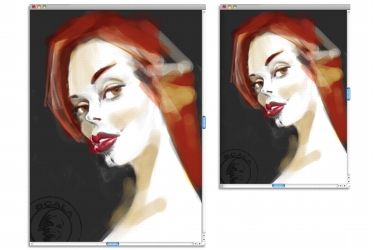
キャンバス (左) のサイズを変更し、印刷用のイメージ (右) を作成できます。
キャンバスのサイズと解像度を設定する際、イメージの作成先に対応するオプションを設定できますが、イメージの細部を保持しておくために、より大きいイメージ サイズを選択することもできます。たとえば、新しいイメージの解像度を 300 ppi、幅を 16 インチ、高さを 20 インチに設定するとします。このように大きいサイズを設定しておくと、イメージを小さいサイズで複製する必要がある場合に、イメージの品質を維持しやすくなります。詳しくは、解像度についておよびイメージとキャンバスのサイズを変更する.を参照してください。
 |
ピクセル/インチ (ppi) は、ドット/インチ (dpi) に相当します。 |
| 新規書類を作成するには |  |
1 |
[ファイル]  [新規] を選択します。 [新規] を選択します。 |
2 |
[イメージ名] ボックスにファイル名を入力します。 |
3 |
[キャンバスプリセット] リスト ボックスから以下のいずれかのオプションを選択し、キャンバスのサイズ、解像度、色、およびテクスチャを自動的に決定します。 |
• |
Painter 12 デフォルト |
• |
Painter 11 デフォルト |
• |
縦向き |
|
[新規] ダイアログ ボックスで、書類のピクセル/インチを設定するのは、ドット/インチ (dpi) を設定するのと同じです。書類、画面、印刷の解像度について詳しくは、解像度についてを参照してください。 |
| キャンバスのカスタムパレットを作成するには | |
1 |
[ファイル] [新規] を選択します。 |
2 |
キャンバスプリセットとして保存する設定を選択します。 |
3 |
[追加] ボタン  をクリックします。 をクリックします。 |
4 |
[プリセットの追加] ダイアログ ボックスで、[プリセット名] ボックスに名前を入力します。 |
|
カスタム キャンバスプリセットはテンプレートではありません。テンプレートとは異なり、キャンバスには内容を保存することはできません。カスタム キャンバスプリセットで保存できるのは、キャンバスの寸法、解像度、色、およびテクスチャだけです。 |
 |
キャンバスプリセットを削除するには、[キャンバスプリセット] リスト ボックスからプリセット名を選択し、[削除] ボタン  をクリックします。 をクリックします。 |

|
Copyright 2012 Corel Corporation. All rights reserved.