このページの手順へのクイック リンク
• |
• |
• |
• |
• |
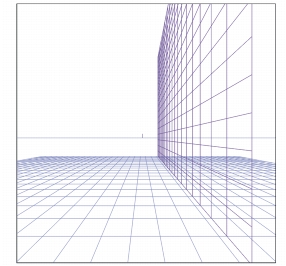
Corel Painter には、3D イメージを作成するときに便利な遠近グリッドが用意されています。遠近グリッドは、単一の消失点を持つ印刷されないラインの集合です。Corel Painter では、遠近グリッドのタイプ、ラインの色、間隔を設定できます。遠近グリッド ツールを使用して、垂直面と水平線の位置を変更することも可能です。また、作成または変更した遠近グリッドを保存し、別のイメージで使用することもできます。
遠近グリッド - 単一の消失点を持つ印刷されない複数のラインを表示して、立体イメージの作成に役立てることができます。
3D イメージの作成に遠近グリッドラインを使用します。
| デフォルトの遠近グリッドの表示/非表示を切り替えるには |  |
• |
イメージを開いている状態で、メニューバーから [キャンバス]  [遠近グリッド] [グリッドの表示] または [グリッドを隠す] をクリックします。 [遠近グリッド] [グリッドの表示] または [グリッドを隠す] をクリックします。 |
| 新しい遠近グリッドを作成するには | |
1 |
[キャンバス] [遠近グリッド] [グリッドの表示] を選択します。 |
2 |
必要に応じて、遠近グリッドラインを調整します。 |
詳しくは、遠近グリッドラインを調整するにはを参照してください。 |
3 |
プロパティバーで、以下のいずれかのボタンをクリックします。 |
• |
[水平グリッド線]  |
• |
[垂直グリッド線]  |
4 |
[水平グリッド] および [垂直グリッド] の各カラー ボックスで、それぞれのグリッドラインの色を指定します。 |
5 |
[間隔] ボックスに値を入力します。 |
6 |
プロパティバーの [プリセットの追加] ボタン  をクリックします。 をクリックします。 |
7 |
[プリセットの追加] ダイアログ ボックスで、[プリセット名] ボックスに名前を入力します。 |
8 |
[保存] をクリックします。 |
 |
プロパティバーの [ツールのリセット] ボタンをクリックすると、いつでも遠近グリッドをデフォルトの状態にリセットできます。 |
| 遠近グリッドを表示するには | |
1 |
ツールボックスで遠近グリッド ツール  をクリックします。 をクリックします。 |
2 |
プロパティバーの [プリセット] リスト ボックスからグリッドを選択します。 |
| グリッドのプリセットを削除するには | |
1 |
ツールボックスで遠近グリッド ツール をクリックします。 |
2 |
プロパティバーの [プリセット] リスト ボックスからオプションを選択します。 |
3 |
[プリセットの削除] ボタン  をクリックします。 をクリックします。 |
グリッドのプリセットが削除されます。 |
| 遠近グリッドラインを調整するには | |
1 |
[キャンバス] [遠近グリッド] [グリッドの表示] を選択します。 |
2 |
ツールボックスで遠近グリッド ツール をクリックします。 |
3 |
水平面のグリッドを動かすには、グリッドの一番手前にあるエッジ上にカーソルを置きます。 |
カーソルが 2 方向を指す矢印  に変わります。 に変わります。 |
4 |
水平面グリッドをドラッグして上下に動かします。 |
5 |
垂直面のグリッドを動かすには、グリッドの一番手前にあるエッジ上にカーソルを置きます。 |
カーソルが 2 方向を指す矢印  に変わります。 に変わります。 |
6 |
垂直面グリッドをドラッグして左右に動かします。 |

|
Copyright 2012 Corel Corporation. All rights reserved.