이 페이지의 절차에 대한 빠른 링크:
• |
• |
• |
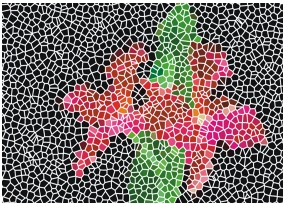
자동 모자이크는 직사각형 모양이 아닌 타일을 사용하는 모자이크 유형입니다. 자동 모자이크 타일에는 직사각형 모자이크 타일과 동일한 규칙이 적용됩니다.
자동 모자이크 기능의 작동 방식은 캔버스를 모자이크 타일이 되는 다각형 모양으로 나누는 것입니다. 다각형은 선분으로 연결된 점들의 집합입니다. 점의 수와 분포를 제어할 수 있습니다. 점들의 연결 방식을 지정할 수도 있습니다.
자동 모자이크는 직사각형 모양이 아닌 타일을 사용합니다.
자동 모자이크 기능을 선택하면 다각형이 모자이크 타일로 나타나고, 다각형에 기본색이 적용되고, 모자이크 만들기 대화 상자에서 지정한 그라우트 선이 다각형을 둘러쌉니다.
모자이크 만들기 대화 상자의 도구를 사용하여 타일을 제거하고 색상을 변경할 수 있습니다. 그러나 타일을 다시 적용할 수는 없습니다.
| 자동 모자이크를 만들려면 |  |
1 |
새 문서를 엽니다. |
2 |
효과  에소테리카 효과 모자이크 만들기를 선택합니다. |
3 |
모자이크 만들기 대화 상자의 설정 목록 상자에서 차원을 선택합니다. |
4 |
그라우트 슬라이더를 조절하여 그라우트 선에 대한 두께를 지정하고, 그라우트 색상을 선택합니다. |
5 |
완료를 클릭하여 모자이크 만들기 대화 상자를 닫습니다. |
6 |
효과 에소테리카 효과 자동 모자이크를 선택합니다. |
7 |
다음 작업 중 하나를 수행합니다. |
• |
문서에서 클릭하거나 끌어서 점을 만듭니다. 더 많은 점을 추가하려면 이 작업을 반복합니다. Corel Painter는 점을 연결하여 다각형을 형성합니다. |
• |
자동 모자이크 대화 상자의 옵션 목록 상자에서 명령 중 하나를 선택합니다. 500개의 점을 임의로, 일정한 간격으로 또는 복제 원본 문서를 기반으로 추가할 수 있습니다. |
8 |
화면 표시 목록 상자에서 자동 모자이크 타일 모양을 선택합니다. Corel Painter는 화면 표시 유형에 따라 점을 연결하여 다각형을 만듭니 다. |
세 개의 화면 표시 옵션 중 하나를 선택할 수 있습니다. |
• |
삼각형 |
• |
틈새 |
• |
조각 |
모든 점을 지우려면 옵션 목록 상자에서 재설정을 선택합니다. |
Corel Painter는 다각형을 모자이크 타일로 변환하고 모자이크 이미지를 캔버스에 렌더링합니다. |
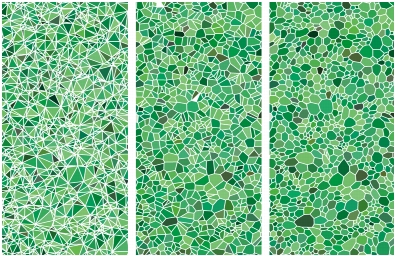
삼각형, 틈새 또는 조각을 기반으로 자동 모자이크를 만들 수 있습니다.

복제 원본을 기반으로 점을 추가하는 것은 강력한 옵션입니다. 복제 원본의 광도에 따라 점 500개가 분포됩니다. 밝은 영역에서는 점의 밀도가 커져서 다각형이 더 작아집니다. |
점의 수는 자동 모자이크 대화 상자의 구석에 표시됩니다. |

점을 더 만들려면 옵션 메뉴에서 명령을 반복합니다. 끌기와 점 추가 명령을 번갈아 사용할 수 있습니다. 점이 누적됩니다. |
일반 이미지를 모자이크로 변환하고자 할 수 있습니다. 그럴 경우 이미지를 복제 원본으로 설정하십시오. 색상 패널에서 색상 복제 단추  를 선택한 다음 자동 모자이크를 만듭니다. |
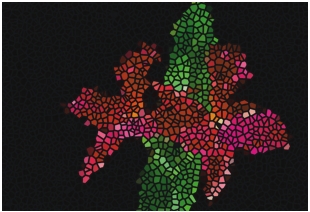
완성된 자동 모자이크는 스테인드 글라스와 유사합니다.
| 스트로크를 사용하여 점을 추가하려면 | |
1 |
새 문서를 엽니다. |
2 |
효과 에소테리카 효과 모자이크 만들기를 선택합니다. |
3 |
모자이크 만들기 대화 상자의 설정 목록 상자에서 차원을 선택합니다. |
4 |
그라우트 슬라이더를 조절하여 그라우트 선에 대한 두께를 지정하고, 그라우트 색상을 선택합니다. |
5 |
완료를 클릭하여 모자이크 만들기 대화 상자를 닫습니다. |
6 |
효과 에소테리카 효과 자동 모자이크를 선택합니다. |
7 |
모자이크 만들기 대화 상자의 옵션 목록 상자에서 일정한 간격으로 점 500개 추가를 선택합니다. |
8 |
문서에서 스트로크를 사용하여 모양을 만듭니다. |
스트로크를 따라 점의 밀도가 증가합니다. |
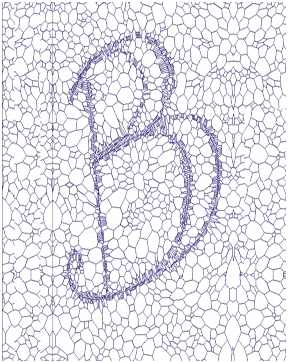
스트로크를 사용하여 글자의 모양에서 점을 추가합니다. 글자는 작은 다각형들의 견본처럼 보입니다.
특정 영역에 다각형이 더 집중되도록 계속해서 스트로크 작업을 진행할 수 있습니다. 이런 방법으로 특정 무늬 또는 모양을 만들 수 있습니다. |
매우 많은 수의 점을 만들 수도 있습니다. 점이 많아지면 다각형이 많아지는 것이며, 그럴 경우 모자이크로 변환하는 데 시간이 더 걸리게 됩니다. 시스템에 과부하가 걸리지 않게 하려면 이 점을 염두에 두십시오. |
자동 모자이크를 만들었으면, 모자이크 만들기 대화 상자를 열고 타일 색상 변경 도구를 사용하여 타일 색상을 수정할 수 있습니다. 현재 색상으로 모
자이크를 만들고, 그라우트 색상을 검은색으로 설정하고, "모자이크 만들기"를 선택하면 이미지가 완전히 검은색으로 나타납니다. 그러나 이미지가 손실된 것이 아니므로 걱정할 필요가 없습니다.
| 자동 모자이크에 색상을 지정하려면 | |
1 |
모자이크 만들기 대화 상자에서 타일 색상 변경 단추  를 선택합니다. |
2 |
타일 색상 변경 도구 아래의 목록 상자에서 색상을 선택합니다. |
3 |
색상 패널에서 밝은 기본색을 선택합니다. |
4 |
문서에서 끌어서 스트로크를 만들거나 개별 타일을 클릭합니다. |
스트로크 아래에 색상이 적용된 자동 모자이크 타일이 나타납니다. |
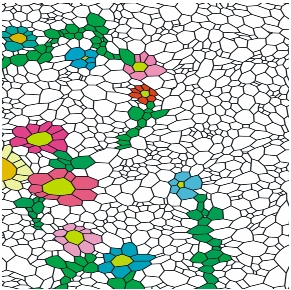
자동 모자이크가 나타난 후 모자이크 만들기를 선택하여 타일에 페인트할 수 있습니다.
|
색상 패널에서 색상 복제를 활성화한 경우, 복제 원본의 색상을 기본 색상으로 사용할 수 있습니다. |
자동 모자이크를 위한 다음 명령은 모자이크 만들기 대화 상자의 옵션 목록 상자에서 사용할 수 있습니다.
• |
모자이크 재설정 명령을 선택하면 문서에서 모든 타일이 제거되고 그라우트 색상만 남게 됩니다. |
• |
모자이크 리렌더링 명령을 선택하면 그라우트 색상과 타일 개체 정보를 기반으로 모자이크가 다시 만들어집니다.- |
• |
타일을 마스크에 렌더링하기 명령을 선택하면 타일 모양이 새 채널에 배치됩니다. |
다른 모자이크 명령들은 타일을 만들기 위한 것이며 자동 모자이크에 적용되지는 않습니다.

|
Copyright 2012 Corel Corporation. 모든 권리 보유.