Aplicar alterações cosméticas
É possível melhorar rapidamente a aparência dos objetos em suas fotografias executando as alterações cosméticas a seguir:
• |
remoção de imperfeições — usar o modo Corretor de imperfeições
da ferramenta Cosmética
|
• |
branqueamento de dentes — usar o modo Branqueador da
ferramenta Cosmética
|
• |
correção de olhos irritados — usar o modo Conta-gotas da
ferramenta Cosmética
|
• |
adição de bronzeado — usar o modo Bronzeado da ferramenta
Cosmética
|
• |
afilamento de um objeto na fotografia — usar o modo Emagrecer da
ferramenta Cosmética
|
• |
remoção de rugas — usar a ferramenta Removedor de arranhões
|
• |
suavização rápida de tom de pele — usar o comando Suavização de
pele no menu Ajustar
|
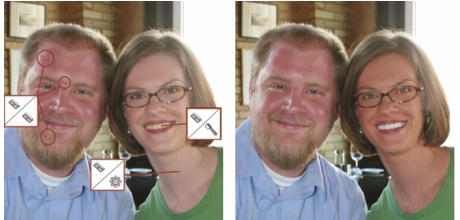
Você pode remover imperfeições, branquear dentes e aplicar bronzeado.
| Para remover imperfeições faciais |
 |
Espaço de trabalho Editar
1 |
Na barra de ferramentas Ferramentas, escolha a ferramenta
Cosmética  . .
|
2 |
Na paleta Opções de ferramentas, selecione o modo Corretor de
imperfeições .
|
O ponteiro muda para círculos concêntricos. |
3 |
Na paleta Opções de ferramentas, ajuste o controle Tamanho para o
menor tamanho de círculo interno que permita encobrir a
imperfeição.
|
O círculo externo é do material usado para cobrir a imperfeição. |
4 |
Na paleta Opções de ferramentas, ajuste o controle Força.
|
Valores variam de 1 a 100. Valores mais altos aplicam mais quantidade do material de origem (fechado no círculo externo) à área de imperfeição (fechada no círculo interno). |
5 |
Clique diretamente sobre a imperfeição.
|
 |
É possível ampliar a fotografia para ter mais controle sobre a
ferramenta Cosmética.
|
| Para branquear dentes |
|
Espaço de trabalho Editar
1 |
Na barra de ferramentas Ferramentas, escolha a ferramenta
Cosmética .
|
2 |
Na paleta Opções de ferramentas, selecione o modo Branqueador
 . .
|
3 |
Na paleta Opções de ferramentas, ajuste o controle Força, como
desejar.
|
Configurações mais altas produzirão não só um branqueamento mais intenso, como também podem produzir uma aparência artificial. |
4 |
Clique diretamente sobre os dentes.
|
Se os dentes forem separados ou parcialmente escurecidos, é possível aplicar essa ferramenta em cada dente individualmente. |
 |
O modo Branqueador da ferramenta Cosmética funciona apenas
em fotografias coloridas.
|
| Para aplicar branqueamento com conta-gotas |
|
Espaço de trabalho Editar
1 |
Na barra de ferramentas Ferramentas, escolha a ferramenta
Cosmética .
|
2 |
Na paleta Opções de ferramentas, selecione o modo Conta-gotas
 . .
|
3 |
Digite ou defina um valor no controle Força.
|
Valores mais altos branqueiam mais a área dos olhos, mas podem espalhar o branqueamento para além da área afetada do olho. |
4 |
Amplie de acordo com a necessidade e, em seguida, clique com
cuidado sobre a parte irritada do olho.
|
| Para aplicar um bronzeado |
|
Espaço de trabalho Editar
1 |
Na barra de ferramentas Ferramentas, escolha a ferramenta
Cosmética .
|
2 |
Na paleta Opções de ferramentas, selecione o modo Bronzeado  . .
|
3 |
Digite ou defina um valor no controle Tamanho.
|
4 |
Digite ou defina um valor no controle Força.
|
Valores mais altos produzirão bronzeados mais escuros. |
5 |
Arraste o mouse cuidadosamente sobre a pele da pessoa na foto.
|
| Para aplicar um efeito de afilamento |
|
Espaço de trabalho Editar
1 |
Na barra de ferramentas Ferramentas, escolha a ferramenta
Cosmética .
|
2 |
Na paleta Opções de ferramentas, selecione o modo Emagrecer  . .
|
3 |
Digite ou defina um valor no controle Força.
|
Valores mais altos comprimirão mais os pixels no eixo horizontal. |
4 |
Clique no meio do assunto da foto.
|
Os pixels se comprimirão nas laterais do ponto que você clicou. Você pode continuar clicando para aumentar o efeito de afilamento. |
| Para remover rugas faciais |
|
Espaço de trabalho Editar
1 |
Na barra de ferramentas Ferramentas, selecione Removedor de
arranhões  . .
|
2 |
Na paleta Opções de ferramentas, marque a caixa de seleção
margem quadrada  ou margem chanfrada ou margem chanfrada  . .
|
3 |
Digite ou defina um valor no controle Largura para que a ruga se
encaixe dentro da parte interna da caixa de seleção que você
arrastou.
|
4 |
Posicione o ponteiro exatamente no lado de fora da ruga e arraste o
mouse com cuidado sobre ela, de modo a envolvê-la no retângulo
interno.
|
A ruga é coberta pela textura da pele em volta. |
|
Se precisar começar novamente, desfaça a correção, ajuste o
controle Largura e arraste novamente o mouse.
|
Para linhas de rugas que não são retas, corrija apenas uma parte
de cada vez.
|
| Para suavizar um tom de pele |
|
Espaço de trabalho Editar
1 |
Selecione Ajustar  Suavização de pele. Suavização de pele.
|
2 |
Na caixa de diálogo Suavização de pele, ajuste a barra deslizante
Montante.
|
Mover a barra deslizante para a direita aplica mais suavização; movê-la para a esquerda aplica menos suavização. |
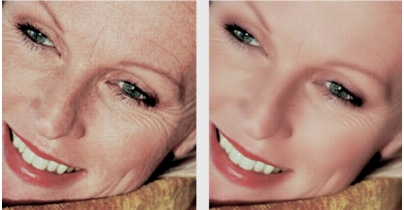
O comando Suavização de pele suaviza os tons de pele e diminui rapidamente a aparência das rugas e imperfeições.
|
O comando Suavização de pele detecta e suaviza
automaticamente os tons de pele sem afetar os olhos ou lábios.
No entanto, se outras áreas da fotografia forem afetadas por
causa da semelhança com as cores do tom de pele, pode-se usar
uma seleção para isolar a área que você deseja suavizar. Para obter
mais informações sobre seleções, consulte Criar seleções.
|
