Corrigir uma perspectiva fotográfica
Quando você tira foto de objetos altos ou largos, o resultado pode apresentar distorção de perspectiva — isto é, os objetos parecem estar inclinados ou em ângulo. Essa distorção ocorre quando a câmera forma um ângulo com o objeto.
Com a ferramenta Correção de perspectiva, você pode corrigir a distorção da perspectiva, como os lados angulados de um edifício. Você também pode corrigir uma perspectiva fotográfica em uma camada inteira usando a ferramenta Seleção.
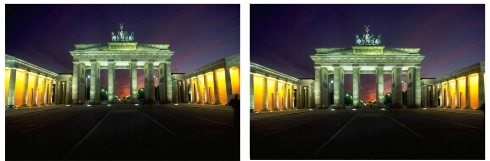
O uso da ferramenta Correção de perspectiva muda o ângulo do edifício.
| Para corrigir a perspectiva em uma foto |
 |
Espaço de trabalho Editar
1 |
Na barra de ferramentas Ferramentas, escolha a ferramenta Correção
de perspectiva  . .
|
Uma caixa delimitadora com alças de canto é exibida na imagem. |
2 |
Na paleta Opções de ferramentas, escolha configurações para os
seguintes controles:
|
• |
Linhas da grade — permite que você digite ou defina o número de
linhas de grade a serem exibidas
|
• |
Recortar imagem — recorta a imagem em uma forma retangular
após a aplicação de perspectiva
|
Marcar a caixa de seleção Recortar imagem excluirá as áreas da imagem que estiverem fora do retângulo. |
3 |
Arraste cada alça para o canto do objeto que deve ser retangular.
|
4 |
Clique no botão Aplicar  . .
|
 |
Você também pode aplicar o comando, clicando duas vezes na
imagem.
|
Para redefinir a caixa de correção de perspectiva ao retângulo
original, clique em Cancelar  na paleta Opções de ferramentas. na paleta Opções de ferramentas.
|
| Para corrigir a perspectiva em uma camada da imagem |
|
Espaço de trabalho Editar
1 |
Na paleta Camadas, selecione a camada a ser corrigida.
|
2 |
Escolha Exibir  Grade para exibir as linhas de grade. Grade para exibir as linhas de grade.
|
As linhas de grade o ajudam a corrigir as linhas na fotografia que devem ser verticais ou horizontais. |
Para ajustar as configurações de grade, escolha Exibir Alterar propriedades de grade, guia e ajuste e use os controles da página Grade da caixa de diálogo. |
3 |
Na barra de ferramentas Ferramentas, escolha a ferramenta Seleção
 . .
|
Uma caixa delimitadora é exibida ao redor da camada inteira. |
Convém expandir a janela da imagem para poder exibir todas as alças de canto da camada atual. Para expandir a janela da imagem, arraste a partir de um canto ou da lateral. |
4 |
Mantenha pressionada a tecla Ctrl e arraste uma alça de canto na
camada selecionada.
|
A imagem será atualizada quando você terminar de arrastar. Continue ajustando a perspectiva até que a aparência da imagem esteja correta. |
|
Se a correção fizer com que alguns dados da imagem fiquem fora
da tela de imagem, você poderá restaurar esses dados,
aumentando o tamanho da tela. Para obter mais informações
sobre como alterar o tamanho da tela, consulte Redimensionar
tela.
|
