Criar máscaras
Para criar uma máscara a partir de uma imagem, carregue o arquivo de imagem a partir do disco. Quando você usa uma imagem como máscara para outra imagem, o Corel PaintShop Pro aplica a máscara como uma imagem em tons de cinza. A imagem de origem não é alterada. Se preferir, crie sua própria máscara, personalizando uma das máscaras de amostra incluídas no Corel PaintShop Pro.
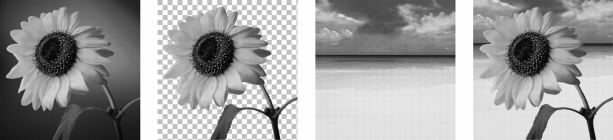
Exemplo de uma imagem usada como máscara
Use uma seleção para criar uma máscara que exiba ou oculte a seleção. Use esta máscara como ponto de partida para criar efeitos artísticos.
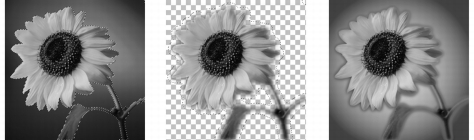
Exemplo de uma seleção usada como máscara
Também é possível criar uma máscara a partir de um canal, dividindo primeiro a imagem em seus canais RGB, HSL ou CMYK. O Corel PaintShop Pro cria uma imagem em tons de cinza para cada canal. Use uma dessas imagens de canal para criar uma máscara para a imagem original ou para outra imagem.
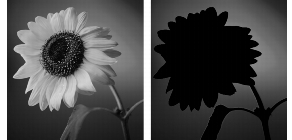
Exemplo de um canal de tons de cinza usado como máscara
| Para criar uma camada de máscara |
 |
Espaço de trabalho Editar
1 |
Na paleta Camadas, selecione a camada que você deseja mascarar.
|
2 |
Escolha Camadas  Nova camada de máscara e selecione uma destas
opções: Nova camada de máscara e selecione uma destas
opções:
|
• |
Mostrar tudo — mostra todos os pixels subjacentes
|
• |
Ocultar tudo — oculta todos os pixels subjacentes
|
 |
Você pode pintar a imagem para mostrar partes da camada
subjacente. Para obter informações sobre edição de máscaras,
consulte Editar máscaras.
|
Para obter informações sobre camadas empilhadas, consulte Para
alterar a ordem das camadas em uma imagem
|
| Para criar uma máscara a partir de uma imagem |
|
Espaço de trabalho Editar
1 |
Abra a imagem a ser usada como máscara.
|
2 |
Na paleta Camadas, selecione a camada que você deseja mascarar.
|
3 |
Escolha Camadas Nova camada de máscara Da imagem para
abrir a caixa de diálogo Adicionar máscara da imagem.
|
4 |
Abra a lista suspensa Janela de origem e escolha a imagem.
|
5 |
Na caixa de grupo Criar máscara de, escolha uma destas opções:
|
• |
Luminância de origem — determina o grau de máscara com base
no valor de luminância da cor do pixel. Cores mais claras
produzem menos máscara; cores mais escuras produzem mais
máscara. As áreas transparentes mascaram completamente a
camada.
|
• |
Qualquer valor diferente de zero — aplica a máscara sem
gradação. Pixels com opacidade entre 1 e 255 pixels tornam-se
brancos; pixels transparentes tornam-se pretos. As áreas
transparentes mascaram completamente a camada.
|
• |
Opacidade de origem — determina o grau de máscara com base
na opacidade da imagem. Os pixels totalmente opacos não
produzem máscara; pixels parcialmente transparentes criam mais
máscaras; pixels transparentes produzem uma máscara completa.
|
Para reverter a transparência da máscara, assinale a caixa de seleção Inverter dados da máscara. |
6 |
Clique em OK.
|
|
A camada de máscara e a camada selecionada são adicionadas a
um novo grupo de camadas. A camada de máscara se aplica
apenas à camada selecionada.
|
Para obter informações sobre edição de máscaras, consulte Editar
máscaras.
|
 |
Para exibir a máscara na imagem, clique no botão Destacar área
da máscara  na paleta Camadas. na paleta Camadas.
|
Para aplicar a camada de máscara a todas as camadas
subjacentes, arraste-a do grupo de camadas para o nível principal
na paleta Camadas.
|
| Para criar uma máscara a partir de uma seleção |
|
Espaço de trabalho Editar
1 |
Para fazer uma seleção em uma camada, use a ferramenta Seleção
 , a ferramenta Seleção de mão livre , a ferramenta Seleção de mão livre  ou a ferramenta Varinha
mágica ou a ferramenta Varinha
mágica  . .
|
2 |
Siga um dos procedimentos abaixo:
|
• |
Para mascarar a seleção, escolha Camadas Nova camada de
máscara Ocultar seleção.
|
• |
Para mascarar todos os dados exceto a seleção, escolha Camadas
Nova camada de máscara Mostrar seleção.
|
|
Se você aplicar ao fundo uma camada de máscara, o fundo é
automaticamente convertido em uma camada raster.
|
A camada de máscara e a camada selecionada são adicionadas a
um novo grupo de camadas. A camada de máscara se aplica
apenas à camada selecionada.
|
Para obter informações sobre edição de máscaras, consulte Editar
máscaras.
|
| Para criar uma máscara a partir de um canal |
|
Espaço de trabalho Editar
1 |
Clique em Imagem Dividir canal e escolha em uma das seguintes
opções:
|
• |
Dividir em RGB
|
• |
Dividir em HSL
|
• |
Dividir em CMYK
|
2 |
Selecione a imagem em tons de cinza na qual você deseja criar a
máscara.
|
3 |
Escolha Camadas Nova camada de máscara Da imagem para
abrir a caixa de diálogo Adicionar máscara da imagem.
|
4 |
Na lista suspensa Janela de origem, escolha o canal a ser usado para
a máscara.
|
5 |
Na caixa de grupo Criar máscara de, escolha a opção Luminância de
origem.
|
Para reverter a transparência dos dados da máscara, assinale a caixa de seleção Inverter dados da máscara. |
6 |
Clique em OK.
|
A camada de máscara e a camada selecionada são adicionadas a um novo grupo de camadas. A camada de máscara se aplica apenas à camada selecionada. |
|
Para obter informações sobre edição de máscaras, consulte Editar
máscaras.
|
Para mais informações sobre canais de cores, consulte Trabalhar
com cores e materiais.
|
