Editar máscaras
Quando edita uma máscara, você altera a área ou o grau da máscara. Por exemplo, pintar um objeto para mascará-lo altera a área, ao passo que aplicar um preenchimento de gradiente altera o grau da máscara.
Você pode inverter a transparência de uma máscara de modo que os pixels pretos se tornem brancos, os brancos se tornem pretos, e os tons de cinza assumam seu valor de espelhamento, que é o valor máximo de (255) menos o valor atual.
Use uma máscara de gradiente, padrão ou textura para criar efeitos interessantes. A máscara de gradiente varia a opacidade de uma imagem de totalmente oculta para totalmente transparente por meio do aumento ou redução da dissolução da imagem. A máscara de textura ou o padrão varia a opacidade da imagem em um padrão ao longo da imagem.
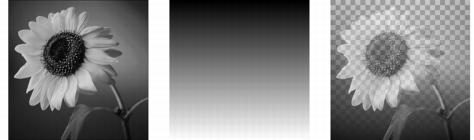
Usar uma máscara de gradiente
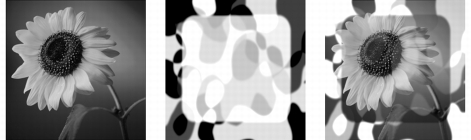
Usar uma máscara de padrão
É possível editar as propriedades de camada de uma máscara, como o nome, a visibilidade ou a opacidade. Para obter mais informações, consulte Trabalhar com camadas.
| Para inverter uma máscara |
 |
Espaço de trabalho Editar
1 |
Na paleta Camadas, clique em uma camada de máscara.
|
2 |
Escolha Camadas  Inverter máscara/ajuste. Inverter máscara/ajuste.
|
| Para criar uma máscara de gradiente, padrão ou textura |
|
Espaço de trabalho Editar
1 |
Crie uma nova máscara.
|
2 |
Clique no botão Destacar área da máscara  na paleta Camadas
para exibir a sobreposição da máscara. na paleta Camadas
para exibir a sobreposição da máscara.
|
3 |
Na barra de ferramentas Ferramentas, clique em Preenchimento  . .
|
Para preencher todos os pixels na máscara, defina o controle Modo de correspondência na paleta Opções de ferramenta como Nenhum. |
4 |
Na paleta Materiais, escolha um gradiente, padrão ou textura.
|
5 |
Clique na máscara para aplicar o material do primeiro plano; clique
com o botão direito na máscara para aplicar o material do fundo.
|
 |
Para obter informações sobre criação de máscaras, consulte Criar
máscaras.
|
Para obter informações sobre gradientes, padrões ou texturas,
consulte Usar gradientes, Usar padrões ou Usar texturas.
|
