Apagar áreas da imagem
É possível usar a ferramenta Borracha para apagar áreas de uma camada até sua transparência. Ao usar a ferramenta Borracha em uma camada raster, todos os pixels no caminho da ferramenta se tornam transparentes. O padrão quadriculado cinza e branco indica áreas transparentes.
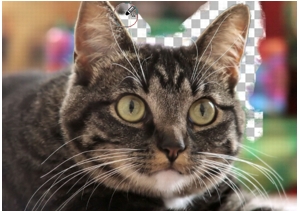
É possível remover rapidamente o fundo de uma imagem usando a ferramenta Borracha de fundo.
Use a ferramenta Borracha de fundo para apagar seletivamente os pixels. Por exemplo, na fotografia de uma cordilheira, pode-se apagar o céu ou isolar um objeto da área em torno da imagem.
A diferença entre desfazer e apagar
Ao desfazer uma ação no Corel PaintShop Pro, restaura-se o detalhe da imagem original. Para entender a diferença entre desfazer e apagar, considere o exemplo dos traços de pintura. Se você errar um traço de pintura e apagá-lo, perde-se o detalhe da imagem sob a pincelada. Pode-se apagar a tinta para que certos pixels se tornem transparentes. Também é possível apagar para criar um efeito, quando você deseja que uma camada transpareça uma outra.
Configurações da ferramenta Borracha de fundo
É possível ajustar as configurações padrão da ferramenta Borracha de fundo na paleta Opções de ferramentas. Por exemplo, para alterar a opacidade, tolerância de cor e definições da área de amostragem.
Ao usar a ferramenta Borracha de fundo, pode-se definir os controles a seguir:
• |
Opacidade — especifica o nível de opacidade. Uma configuração de
100% apaga os pixels até sua completa transparência, e uma
configuração mais baixa apaga os pixels até sua transparência
parcial.
|
• |
Tolerância — determina o quanto os pixels selecionados
correspondem rigorosamente ao pixel da amostragem. O intervalo
de valores é de 0 a 512. Em configurações mais baixas, somente os
pixels com cores semelhantes serão apagados. Em configurações
mais altas, mais pixels serão apagados. (Essa opção não estará
disponível, se a caixa de seleção Tolerância automática estiver
desmarcada.)
|
• |
Nitidez — especifica o quanto a suavidade da margem apagada
depende da diferença de cor entre o objeto e o fundo. O intervalo de
valores é de 0 a 100. É possível usar configurações mais baixas
quando as margens a serem apagadas formam um gradiente (uma
transição de cor mais gradual); use configurações mais altas quando
as margens a serem apagadas sofrerem uma transição de cor mais
repentina.
|
• |
Amostragem — especifica a base na qual os pixels serão apagados.
Esse controle possui as seguintes opções:
|
Uma vez — examina o ponto em que você clicou primeiro e, em seguida, apaga todos os pixels correspondentes durante o traço. Essa configuração apaga cores semelhantes e preserva as áreas que você deseja manter. |
Contínuo — examina de forma contínua e apaga todos os pixels correspondentes. Se a área a ser apagada for muito variável, é possível usar essa opção e definir um valor baixo para Passo, fazendo com que essa área seja frequentemente mostrada à medida que é apagada. A ferramenta pode apagar qualquer cor que ela encontre, inclusive as cores de primeiro plano, se os pixels de amostragem incorrerem nesta área. |
Amostra de fundo — apaga todos os pixels que correspondem à cor de fundo atual na paleta Materiais |
Amostra de primeiro plano — apaga todos os pixels que correspondem à cor em primeiro plano atual na paleta Materiais |
• |
Limites — especifica se os pixels apagados estão próximos entre si.
Esse controle possui as seguintes opções:
|
Não contíguo — apaga todos os pixels no caminho da ferramenta que correspondem aos pixels de amostragem, mesmo que eles não estejam próximos. Use esse modo para corrigir áreas as quais o fundo transparece os buracos na imagem. |
Contíguo — apaga somente os pixels contíguos que correspondem aos pixels de amostragem. Use esse modo quando os pixels de fundo forem de cor semelhante às das margens do objeto que você deseja isolar. |
Localizar Bordas — usa as informações da margem para restringir o apagamento |
Tolerância automática — determina a tolerância com base nos pixels no caminho da ferramenta. A tolerância pode mudar de forma contínua, à medida que a ferramenta se move sobre partes diferentes da camada. Para especificar uma configuração de Tolerância, desmarque essa caixa de seleção. |
Usar todas as camadas — dados de amostragem de todas as camadas mescladas. Apaga somente os pixels da camada atual. Para fazer somente a amostragem de dados da camada atual, desmarque a caixa de seleção. |
Ignorar claridade — ignora diferenças de nitidez na claridade e saturação da cor. Marque essa caixa de seleção quando as cores no objeto que você deseja isolar forem fortemente saturadas e o fundo não for saturado, ou vice-versa. |
Devo usar a tolerância automática ou manual?
Deve-se começar marcando a caixa de seleção Tolerância automática. Se você achar que apagou muito ou pouco, desmarque a caixa de seleção Tolerância automática e aumente ou diminua o valor na caixa Tolerância.
| Para apagar uma área da imagem |
 |
Espaço de trabalho Editar
1 |
Na barra de ferramentas Ferramentas, selecione Borracha  . .
|
2 |
Na paleta Opções de ferramentas, escolha as opções de pincel
desejadas.
|
Para obter mais informações sobre as opções de configuração de pincel, consulte Escolher opções de pincéis. |
3 |
Arraste na imagem a ser apagada.
|
 |
Se você apagar a camada de fundo, a ferramenta Borracha apaga
até sua transparência e a camada é promovida automaticamente
a uma camada raster.
|
| Para apagar a área de fundo de uma imagem |
|
Espaço de trabalho Editar
1 |
Na paleta Camadas, clique na camada que contém o elemento de
imagem que você deseja isolar.
|
2 |
Na barra de ferramentas Ferramentas, selecione Borracha de fundo
 . .
|
3 |
Na paleta Opções de ferramentas, escolha as opções de pincel
desejadas.
|
Para obter mais informações sobre as opções de configuração de pincel, consulte Escolher opções de pincéis. |
4 |
Arraste o mouse em volta da margem da área de imagem que você
deseja isolar.
|
Traços lentos e cuidadosos apresentará melhores resultados. Mantenha o centro do pincel nas regiões que você deseja apagar, enquanto mantém as margens do pincel nas regiões que deseja preservar. |
|
A camada de fundo será automaticamente promovida a uma
camada raster, ao trabalhar nela com a ferramenta Borracha de
fundo.
|
