Remover ruído digital
O termo "ruído", quando relacionado a fotos, refere-se a pequenas manchas de cor que interferem na clareza da foto. Essas manchas geralmente são causadas por condições inadequadas de iluminação ou por limitações do sensor da câmera digital. Por exemplo, ao aplicar mais zoom a uma foto de um céu azul claro, você talvez veja minúsculas manchas de cor laranja, vermelha, roxa, verde ou outra.
O Corel PaintShop Pro oferece dois comandos rápidos e eficientes para a remoção do ruído das fotos: Remoção de ruído em um passo e Remoção de ruído de câmera digital. Quando você usa um comando de remoção de ruído, o programa analisa a foto, identifica os artefatos de ruído e aplica correções com base nessas áreas identificadas, ao mesmo tempo preservando os detalhes importantes das margens da foto.
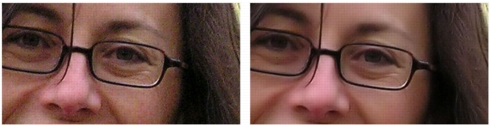
A imagem esquerda parece granulada devido ao ruído da câmera digital. A imagem direita parece mais suave e menos granulada após a remoção do ruído.
Você pode aplicar automaticamente uma correção de ruído à foto com o comando Remoção de ruído em um passo. Também é possível controlar com mais precisão como as mesmas correções são aplicadas, usando o comando mais abrangente Remoção de ruído de câmera digital.
Comando Remoção de ruído de câmera digital
O comando Remoção de ruído de câmera digital proporciona mais controle sobre a remoção desse tipo de ruído das fotos.
As fotos tiradas com a mesma câmera tendem a apresentar ruído nas mesmas áreas. Você pode criar uma predefinição para aplicar as mesmas correções a todas essas fotos.
Esse comando poderia ser uma solução ideal nos seguintes cenários:
• |
Em fotos que provavelmente contêm ruído excessivo (como uma
captura de vídeo de um quadro de comunicações), o uso do
comando com configurações inferiores pode ajudar a tornar a
imagem global mais nítida, sem uma desfocagem excessiva.
|
• |
Em fotos tiradas com configurações normais, esse comando é mais
adequado somente nas áreas principais que precisem de correção,
como nos artefatos de imagem ao redor da área do objeto.
|
• |
Em fotos com áreas que queira excluir da correção de ruído, você
poderá especificar as faixas de cores a serem preservadas ou
descartadas. Por exemplo, você talvez queira proteger os tons de
pele de uma foto, evitando qualquer correção a eles. Você pode
definir quantas regiões protegidas desejar.
|
| Para remover rapidamente ruídos de câmera digital |
 |
Espaço de trabalho Editar
• |
Escolha Ajustar  Remoção de ruído em um passo. Remoção de ruído em um passo.
|
Após uma breve pausa, o ruído será automaticamente removido. |
| Para usar as opções avançadas de remoção de ruído de câmera digital |
|
Espaço de trabalho Editar
1 |
Escolha Ajustar Remoção de ruído de câmera digital.
|
A caixa de diálogo Remoção de ruído de câmera digital é exibida. |
As três linhas cruzadas aparecem na visualização da imagem, na área com guias Remover ruído. As linhas cruzadas representam as amostras de ruídos localizados em áreas claras, de meios tons e escuras da imagem. Você pode mover uma linha cruzada, arrastando a caixa delimitadora no painel Antes, que move a região de amostragem de acordo. |
2 |
Na área com guias Remover ruído, marque a caixa de seleção
Tamanhos de detalhes do vínculo para ajustar as configurações
Pequena, Médio e Grande de forma proporcional entre si.
|
3 |
Digite ou defina valores nos controles Pequena, Médio e Grande.
|
Esses controles definem o montante de correção a ser aplicado a padrões de ruído pequenos, médios e grandes. |
4 |
Digite ou defina um valor no controle Mistura de correção para
determinar o quanto a imagem corrigida será misturada à original.
|
Os valores de mistura variam de 0,0 (nenhuma redução de ruído) até 100,0 (total processamento de toda a imagem). O valor padrão é 70. |
5 |
Digite ou defina um valor no controle Nitidez para determinar o grau
de nitidez, se existente, a ser aplicado à imagem após a redução de
ruídos.
|
O valor padrão é 0. |
6 |
Clique em OK.
|
 |
Você pode ter, no máximo, 10 regiões de amostragem.
|
Evite a amostragem de uma margem da imagem ou de regiões da
imagem de preto puro ou branco puro, que podem resultar em
uma suavização excessiva.
|
O comando Remoção de ruído de câmera digital não foi
designado para remover padrões Moiré. Para obter informações
sobre como remover padrões Moiré, consulte Para remover
padrões Moiré.
|
|
Para salvar as configurações como uma predefinição específica de
uma imagem e de uma câmera, marque a caixa de seleção
Predefinição da câmera e clique no botão Salvar predefinição  .
Quando a caixa de seleção Predefinição da câmera está marcada,
a lista suspensa Carregar predefinição exibe somente as
predefinições de câmera já salvas, e não as predefinições padrão.
Para salvar as configurações como uma predefinição padrão,
desmarque a caixa de seleção Predefinição da câmera e clique no
botão Salvar predefinição. .
Quando a caixa de seleção Predefinição da câmera está marcada,
a lista suspensa Carregar predefinição exibe somente as
predefinições de câmera já salvas, e não as predefinições padrão.
Para salvar as configurações como uma predefinição padrão,
desmarque a caixa de seleção Predefinição da câmera e clique no
botão Salvar predefinição.
|
Para obter os melhores resultados ao trabalhar com imagens
JPEG, selecione Ajustar Adicionar/remover ruído Remoção de
artefato JPEG antes de usar o comando Ajustar Remoção de
ruído de câmera digital.
|
| Para proteger áreas da imagem contra correções de ruído |
|
Espaço de trabalho Editar
1 |
Escolha Ajustar Remoção de ruído de câmera digital.
|
A caixa de diálogo Remoção de ruído de câmera digital é exibida. |
2 |
Clique na guia Proteger imagem.
|
3 |
No painel Antes, desloque e aplique zoom conforme necessário para
poder visualizar a região que deseja proteger.
|
4 |
Mantenha pressionada a tecla Ctrl e arraste sobre a região a ser
protegida.
|
Manter pressionada a tecla Ctrl não cria uma linha cruzada correspondente na janela de imagem da área com guias Remover ruído. |
5 |
Na caixa de grupo Faixa de tonalidade selecionada, digite ou defina
valores para os controles Tonalidade e Faixa.
|
As configurações existentes refletem a área de amostragem. Você pode ajustar manualmente o botão de tonalidade, arrastando-o dentro do anel. |
6 |
Na caixa de grupo Proteger faixa de tonalidade selecionada, arraste
qualquer uma das sete alças gráficas para baixo, para aplicar menos
correção e suavização ao segmento correspondente da faixa de
tonalidade.
|
Por exemplo, arrastar somente o identificador gráfico central até o final do gráfico suprime completamente o meio tom dessa faixa de tonalidade. |
Os identificadores gráficos não podem ser arrastados lateralmente. |
7 |
Clique em OK.
|
|
Para remover os ajustes de cores de uma faixa de cores
selecionada, clique em Redefinir atual. Para remover todos os
ajustes de cores, clique em Redefinir tudo.
|
