应用化妆更改
通过执行以下化妆更改,可以快速改善照片中人物的外观:
• |
移除瑕疵 - 使用“化妆”工具的“瑕疵修复器”模式 |
• |
漂白牙齿 - 使用“化妆”工具的“牙刷”模式 |
• |
修复充血的眼睛 - 使用“化妆”工具的“滴眼剂”模式 |
• |
添加日晖 - 使用“化妆”工具的“日晖”模式 |
• |
使照片人物变瘦 - 使用“化妆”工具的“变瘦”模式 |
• |
移除褶皱 - 使用“刮痕去除器”工具 |
• |
快速平滑皮肤色 - 使用“调整”菜单的“皮肤平滑”命令 |
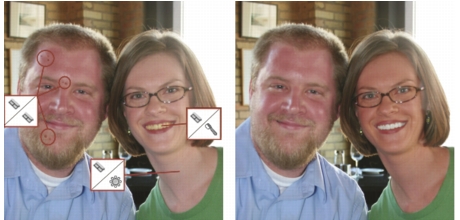
您可以移除瑕疵、漂白牙齿和应用日晖。
| 要移除面部瑕疵 |
 |
编辑工作区
1 |
在“工具”工具栏上,选择“化妆”工具  。 。 |
2 |
在“工具选项”面板上,选择“瑕疵修复器” 模式。 |
指针变为同心圆。 |
3 |
在“工具选项”面板上,调整“大小”控件到允许内圆包含瑕疵的最小尺寸。 |
外圆是用于要覆盖瑕疵的材料。 |
4 |
在“工具选项”面板上,调整“强度”控件。 |
取值范围从 1 到 100。 调高值将应用更多来源材料(包含在外圆中)到瑕疵区域(包含在内圆中)。 |
5 |
直接单击瑕疵。 |
 |
如果需要,您可以在照片上放大以便更好地控制“化妆”工具。 |
| 要漂白牙齿 |
|
编辑工作区
1 |
在“工具”工具栏上,选择“化妆”工具 。 |
2 |
在“工具选项”面板上,选择“牙刷”  模式。 模式。 |
3 |
在“工具选项”面板上,根据需要调整“强度”控件。 |
设置越高,漂白强度越大,但也可能会使外观看起来不自然。 |
4 |
直接单击牙齿。 |
如果牙齿是分离的或者是部分变暗的,您可能需要对每颗牙齿逐个应用此工具。 |
 |
“化妆”工具的“牙刷”模式仅适用于彩色照片。 |
| 要应用漂白滴眼剂 |
|
编辑工作区
1 |
在“工具”工具栏上,选择“化妆”工具 。 |
2 |
在“工具选项”面板上,选择“滴眼剂”  模式。 模式。 |
3 |
在“强度”控件中键入或设定一个值。 |
值越高,漂白的眼睛区域越多,但可能会将漂白扩展到眼睛受影响的区域以外。 |
4 |
根据需要进行缩放,然后小心单击眼睛的充血部分。 |
| 要应用日晖 |
|
编辑工作区
1 |
在“工具”工具栏上,选择“化妆”工具 。 |
2 |
在“工具选项”面板上,选择“日晖”  模式。 模式。 |
3 |
在“大小”控件中输入或设置一个值。 |
4 |
在“强度”控件中键入或设定一个值。 |
值越高,晒黑效果越黑。 |
5 |
小心拖动到照片人物的皮肤上方。 |
| 要应用变瘦效果 |
|
编辑工作区
1 |
在“工具”工具栏上,选择“化妆”工具 。 |
2 |
在“工具选项”面板上,选择“变瘦”  模式。 模式。 |
3 |
在“强度”控件中键入或设定一个值。 |
值越高,在水平轴上压缩的像素越多。 |
4 |
单击照片人物的中间。 |
像素在您单击的点的两侧压缩。 您可以继续单击以提高变瘦效果。 |
| 要移除面部褶皱 |
|
编辑工作区
1 |
在“工具”工具栏上,选择“刮痕去除器”工具  。 。 |
2 |
在“工具选项”面板,选择正方形边缘  或斜边 或斜边  选定内容框。 选定内容框。 |
3 |
在“宽度”控件中输入或设置一个值,使褶皱适合拖放的选定内容框的内部。 |
4 |
将指针刚好放置在褶皱外,然后仔细拖放褶皱使它包含在内矩形中。 |
由周围的皮肤底纹覆盖褶皱。 |
|
如果需要重新开始,可以撤消修正,调整“宽度”控件并重新拖放。 |
对于并非笔直的褶皱线,一次只校正一部分。 |
| 要平滑皮肤色 |
|
编辑工作区
1 |
选择“调整”}“皮肤平滑”。 |
2 |
在“皮肤平滑”对话框中,调整“数量”滑块。 |
向右移动滑块应用更多的平滑;向左移动滑块应用更少的平滑。 |
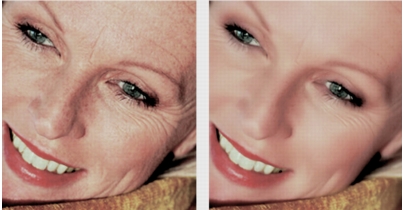
“皮肤平滑”命令可平滑皮肤色并快速减少褶皱和瑕疵的出现。
|
“皮肤平滑”命令可自动检测并平滑皮肤色,并且不会影响眼睛或嘴唇。 但是,如果照片中的其它区域由于其颜色类似于皮肤色而受到影响,则可以使用选定内容隔离要平滑的区域。 有关选定内容的详细信息,请参阅创建选定内容. |
