创建选定内容
当您要隔离图像的某个部分时,可以创建选定内容。 例如,可以使用选定内容来调整或润饰照片的某个区域,或者复制照片的某一部分然后粘贴到另一张照片上。 选择的方式取决于要处理的是位图图层还是矢量图层。
以下选择工具可用于创建位图选定内容:
• |
“选定内容”工具  - 允许您创建特定形状的选定内容,如矩形、正方形、椭圆形、圆形或星形 - 允许您创建特定形状的选定内容,如矩形、正方形、椭圆形、圆形或星形 |
• |
“手绘选定内容”工具  - 允许您围绕对象的边缘创建选定内容,如花瓣或手指。 使用“手绘”工具,您可以创建四种选定内容类型: - 允许您围绕对象的边缘创建选定内容,如花瓣或手指。 使用“手绘”工具,您可以创建四种选定内容类型: |
• |
边缘查找 - 当您单击不规则形状区域的边缘时,可以找出颜色不同的两个区域之间的边缘 |
• |
“手绘” - 允许您通过拖动快速选择一个区域 |
• |
点到点 - 允许您在点之间绘制直线以创建具有直线边缘的选定内容 |
• |
“智能边缘” - 当您沿边缘单击时,自动找出不规则形状区域的边缘 |
• |
“魔棒”工具  - 根据对象的颜色、色度、亮度或不透明度进行选择。 此工具用于选择具有与图像其它区域明显不同的像素的区域 - 例如,由绿叶围绕的粉红色玫瑰,或者较亮图像中的较暗区域。 - 根据对象的颜色、色度、亮度或不透明度进行选择。 此工具用于选择具有与图像其它区域明显不同的像素的区域 - 例如,由绿叶围绕的粉红色玫瑰,或者较亮图像中的较暗区域。 |
还可以在矢量图层上使用选择工具,从矢量对象创建选定内容。 例如,如果复制选定内容并将其粘贴为新图像,它将作为单独的像素(而不作为矢量对象)复制到位图图层上。
有关矢量文本的信息,请参阅应用文本。
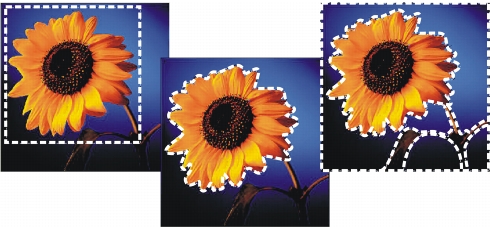
您可以按多种方式进行选择,例如使用“选定内容”工具形状(左图)、创建手绘选定内容(中图)或使用“魔棒”工具选择特定颜色或不透明的区域(右图)。
您可以用一种工具进行选择,然后切换至另一种工具并向选定内容添加或从中移除内容。 有关详细信息,请参阅修改选定内容.
您还可以使用画刷工具来创建选定内容。 有关详细信息,请参阅使用笔刷.
可以使用文本选定内容向文本应用各种效果;例如,可以在纯色图层上创建文本选定内容然后将其删除,这时字符将变成透明的并具有该图层的纯色轮廓。
通过在矢量对象上创建位图选定内容,您可以使用仅用于位图的工具和命令来编辑矢量对象。
您可以从遮罩创建选定内容,以便丢弃遮罩(黑色)区域并选定无遮罩(非黑色)的区域。 选定内容将剪裁到画布。 有关详细信息,请参阅使用遮罩.
| 使用“选定内容”工具创建选定内容 |
 |
编辑工作区
1 |
在“工具”工具栏上,选择“选定内容”工具 。 |
2 |
检查“工具选项”面板上以下控件的设置,如有必要请进行修改: |
• |
选定内容类型 - 指定选定内容区域的形状 |
• |
模式 - 指定是否要替换、添加或移除现有的选定内容。 默认设置为“替换”。 |
• |
“羽化” - 通过指定消退宽度(0 到 200 像素)以柔化选定内容的边缘 |
• |
光滑处理 - 通过让选定内容边缘的像素变为半透明来使选定内容的边缘变光滑 |
3 |
拖动以进行选择。 |
拖动时,会出现一个标识选定内容的边框。 结束拖动后,选定内容的边框将变成选定内容选取框。 |
 。 在“自定义选定内容”对话框中,指定选定内容的上、下、左、右边缘的位置(以像素表示)。
 。
。
 。
。
 。
。
 |
创建选定内容后,对 “工具选项”面板中的设置所做的更改将应用于下一次操作,而不是当前选定内容。 可以通过选择“选定内容” } “修改”,并在菜单中选择一个命令来修改当前选定内容的选项。 |
| 使用“手绘选定内容”工具创建选定内容 |
|
编辑工作区
1 |
在“工具”工具栏上,选择“手绘选定内容”工具 。 |
2 |
在“工具选项”面板中,从“选定内容类型”下拉列表中选择以下选项之一: |
• |
边缘查找 |
• |
手绘 |
• |
点到点 |
• |
智能边缘 |
3 |
检查“工具选项”面板上以下控件的设置,如有必要请进行修改: |
• |
“羽化” - 通过指定消退宽度(0 到 200 像素)以柔化选定内容的边缘 |
• |
“平滑” - 指定要应用于选定内容边框的平滑量 |
• |
光滑处理 - 通过让像素变为半透明来获得具有光滑边缘的选定内容 |
• |
“使用全部图层” - 在选定区域的所有图层中搜索边缘。 当您在多图层图像上使用“边缘查找”或“智能边缘”选定内容类型时,此选项可用。 |
4 |
根据所选择的选定内容类型,执行下表中的一个任务。 |
|
任务
|
执行以下操作
|
|---|---|
|
进行手绘选定
|
拖动来选择图像区域。
|
|
进行边缘查找选定
|
沿着您希望选择的区域的边缘准确地进行单击,然后双击或右键单击以完成选定。
|
|
进行智能边缘选定
|
沿着您希望选择的区域的边缘进行单击,确保矩形光标圈选了边缘。 双击或右键单击以完成选定。
|
|
进行点对点选定
|
围绕您希望选择的区域进行单击,然后双击或右键单击以完成选定。
|
|
进行“边缘查找”选定时,可以设置用来搜索边缘的距离,为此,请在“工具选项”面板的“范围”控件中键入一个值。 |
您可以通过提高沿边缘单击的频率来提高“边缘查找”和“智能边缘”选定的准确度。 |
可通过按 Delete 键删除前一个点。 |
| 使用“魔棒”工具创建选定内容 |
|
编辑工作区
1 |
在“工具”工具栏上,选择“魔棒”工具 。 |
2 |
在“工具选项”面板上,选择一个“匹配模式”选项: |
• |
“无” - 选择所有像素 |
• |
“RGB 值” - 选择与您单击的像素的红色、绿色和蓝色值相匹配的像素 |
• |
“颜色” - 选择与您单击的像素的阴影变化相匹配的像素 |
• |
“亮度” - 选择与您单击的像素的感知亮度值相匹配的像素 |
• |
“感知” - 选择与您单击的像素的永恒阴影变化和亮度相匹配的像素 |
• |
“传统” - 选择与红色、绿色和蓝色值相匹配的像素,这可以对亮度变化进行补偿。 因此,此匹配模式比 RGB 值匹配模式更容易识别。 |
• |
“全部不透明” - 选择并非完全不可见的所有像素(即不透明值为 1 或更大)。 选择此选项会禁用“容限”控件。 |
• |
不透明度 - 选择与您单击的像素的不透明度相匹配的像素。 |
3 |
检查“工具选项”面板上以下控件的设置,如有必要请进行修改: |
• |
“容限” - 控制选定像素与您在图像中单击的像素的接近程度。 设置较低时,将仅选择相近的像素;设置较高时,将选择较大范围的像素。 |
• |
“羽化” - 通过指定消退宽度(0 到 200 像素)以柔化选定内容的边缘 |
• |
“使用全部图层” - 在图像的所有图层中搜索匹配像素 |
• |
“连续的” - 仅选择与您单击的像素相连的像素 |
• |
光滑处理 - 通过对边缘像素进行部分填充(使之半透明)来生成具有光滑-边缘的选定内容。 您可以在选定内容选取框之内或之外使用此选项。 |
4 |
单击包含要匹配的像素的图像区域。 |
选定内容的选取框将包围所有匹配的像素。 |
|
您可以更改选择的像素数,为此,请撤消选定内容,然后调整“容限”设置并重新选定。 |
| 要使用画刷工具创建选定内容 |
|
编辑工作区
1 |
选择“选定内容” } “编辑选定内容”。 |
“图层”面板中将添加一个选定内容图层。 |
2 |
从“工具”工具栏中选择一个画刷工具。 |
3 |
在“工具选项”面板和“笔刷变化”面板中选择该画刷工具的各个设置。 |
4 |
在图像上进行绘画。 |
笔刷笔触将显示一层红宝石色的覆盖。 根据下列不同情况,选定内容会发生变化: |
• |
用白色进行绘画时会添加至选定内容。 |
• |
用黑色进行绘画时会从选定内容中移除。 |
• |
用各种灰色进行绘画时将根据灰度级别对选定内容进行相应的添加或移除。 |
5 |
选择“选定内容” } “编辑选定内容”。 |
选定区域周围将显示选取框。 |
|
您也可以单击“图层”面板中的“编辑选定内容”按钮  而不必选择“选定内容” } “编辑选定内容”。 而不必选择“选定内容” } “编辑选定内容”。 |
| 要使用“文本”工具创建选定内容 |
|
编辑工作区
1 |
在“工具”工具栏上,选择“文本”工具  。 。 |
2 |
在“工具选项”面板上,从“创建为”下拉列表中选择“选定内容”以创建形状类似于文本的选定内容。 |
3 |
单击要开始文本选定内容的位置。 |
4 |
设置文本格式控件,然后键入文本。 |
5 |
单击“应用更改”按钮  。 。 |
| 要从矢量对象创建位图选定内容 |
|
编辑工作区
1 |
在“工具”工具栏上,选择“挑选”工具  ,然后选择一个或多个矢量对象。 ,然后选择一个或多个矢量对象。 |
2 |
选择“选定内容” } “来自矢量对象”。 |
每个矢量对象都围绕着一个选定内容选取框。 |
 |
从矢量对象创建完位图选定内容后,您就可以根据需要复制和粘贴选定内容。 原始矢量对象保持不变。 |
| 选择图层或图像中的所有像素 |
|
编辑工作区
• |
选择“选定内容” } “全选”。 |
画布上的图层周围将显示一个选定内容选取框。 |
|
您还可以按 Ctrl + A 选择某个图层或图像中的全部像素。 |
| 要选择所有未遮罩的区域 |
|
编辑工作区
1 |
在“图层”面板中,选择遮罩图层。 |
2 |
选择“选定内容” } “来自遮罩”。 |
未遮罩区域周围将显示选取框。 |
|
如果已将遮罩保存至 Alpha 通道,则可以选择“选定内容” } “从 Alpha 通道装入”将其作为选定内容装入。 |
