将胶片和过滤器效果应用于照片
无论您是一名新手还是一名有经验的摄影师,都可以通过不同种类的相机胶片和过滤器体验 Corel PaintShop Pro 带来的效果。 可以从预设胶片效果(称为“胶片效果”)列表中选择,或者可以从预设过滤器效果(称为“创造性过滤器”)中选择。 还可以将胶片效果与过滤器效果结合起来创建独一无二的样式。
胶片效果
您在传统相机中使用不同种类的胶片时所达到的效果赋予了胶片效果以灵感。 胶片效果是通过胶片所达到的效果来描述的,而不是通过胶片名称,这使得它们更易于识别。 您可以尝试使用它们,即使您从未使用过不同种类的胶片。 不同于将颜色应用到整个照片的“创造性过滤器”,“胶片效果”通过使一些颜色更加鲜明或更加稀薄,可以更改照片中强调的重点。 一些胶片效果还可以改变照片的对比度或柔度。
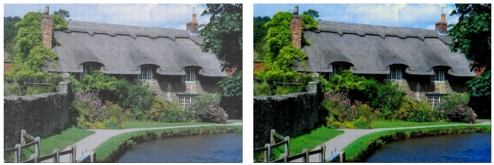
“鲜明的树叶色”胶片效果增强蓝色和绿色。
有以下胶片效果可供选择:
|
胶片效果
|
目的
|
描述
|
|---|---|---|
|
鲜亮
|
常规目的
|
提高照片的饱和度和对比度以使颜色更鲜亮
|
|
鲜亮皮肤色
|
肖像
|
增强肤色
|
|
弱红色
|
常规目的,改变着重点
|
弱红色更加稀疏
|
|
强红色
|
常规目的,改变着重点
|
强调红色
|
|
鲜明的树叶色
|
景观
|
增强蓝色和绿色
|
|
暖土色
|
景观
|
增强红色、橙色和黄色
|
|
魅力
|
肖像
|
创建软辉光
|
也可以应用以下胶片效果:
• |
黑白 — 有关详细信息,请参阅要应用黑白胶片效果. |
• |
老照片 — 有关详细信息,请参阅要应用老照片效果. |
• |
红外 — 有关详细信息,请参阅要应用红外胶片效果. |
创造性过滤器
创造性过滤器模拟使用相机透镜上的颜色过滤器所达到的效果。 虽然在整个照片中应用颜色,但 Corel PaintShop Pro 保留图像的明度,以达到调色效果。 可以使用预设的颜色或选择自定义颜色。
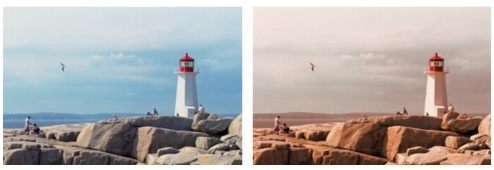
“落日”过滤器将暖橙色调添加到照片中。
有以下创造性过滤器可供选择:
|
创造性过滤器
|
描述
|
|---|---|
|
夜间效果
|
应用深蓝色过滤器以使照片看上去是在黄昏或月光下拍摄的
|
|
冷色调
|
将图像颜色调冷
|
|
暖色调
|
应用微弱的调暖效果
|
|
橙色
|
用落叶的颜色或其它暖色调将颜色调暖以强化照片
|
|
香槟色
|
应用微弱的调暖效果,尤其适用于肖像,特别是在与香槟色胶片效果结合的时候。
|
|
落日
|
模拟落日出现时的橘红色光线条件
|
|
自定义
|
允许您选择过滤器颜色
|
| 要将胶片和过滤器效果应用到照片中 |
 |
编辑工作区
1 |
选择“效果” } “照片效果” } “胶片和过滤器”° |
2 |
在“胶片和过滤器”对话框中,执行下表中的一项或多项任务,然后单击“确定”。 |
|
任务
|
执行以下操作
|
|---|---|
|
应用胶片效果
|
从“胶片效果”下拉列表中选择样式。
|
|
应用过滤器
|
从“创造性过滤器”下拉列表中选择过滤器。
|
|
选择自定义过滤器颜色
|
单击“过滤器颜色”色样,并从“颜色”对话框选择颜色。
|
|
更改过滤器应用的颜色数量
|
在“密度”框中键入一个值。 较高的数字增加颜色数量;较低的数字降低颜色数量。
|
