应用照片效果
可以对图像应用不同的照片效果,以模拟一些传统照片技术和处理方法。
时间机器
通过使用时间机器,可以重建一些过去流行的相片样式。 有七种样式可供选择,其范围是从 1839 年一直到二十世纪八十年代。 有关时间机器的信息,请参阅使用时间机器创建老式照片.
胶片和过滤器
Corel PaintShop Pro 可以让您体验由不同类型的相机胶片和过滤器所带来的效果。 有关应用胶片和过滤器效果的信息,请参阅将胶片和过滤器效果应用于照片.
黑白胶片
可以模拟采用黑白胶片拍摄的照片效果。 要修改效果,可以应用各种各样的 RGB 值,还可以调整图像亮度和透明感。
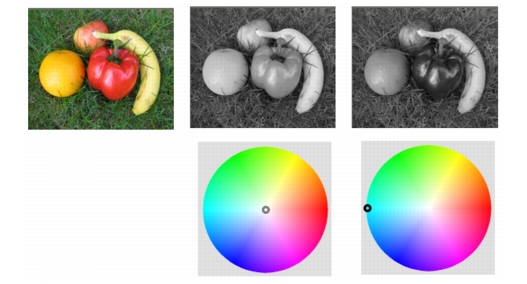
通过在“黑白胶片”对话框中对“过滤器颜色”进行调整,可以营造出与原始照片(顶部最左边的图像)完全不同的效果。
红外胶片
可以模拟采用黑白红外胶片和带红外滤镜的相机拍摄的照片效果。 要增强效果,可以调整胶片粒度和光晕的设置。
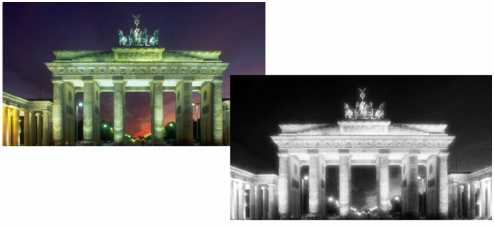
原始照片(左)和采用了红外胶片效果的相同照片(右)
老照片
可以模拟采用旧胶片拍摄的照片效果。 老照片图像与黑白照片(也称为灰度照片)类似,只是将色调从灰色更改成了褐色。
选择性对焦
您可以快速创建微缩景观效果(也称之为移轴效果),使照片中的场景看起来像微缩模型或玩具。 通过调整域深度(通常跨越指定的水平线)并增加照片的饱和度,可创建此效果。
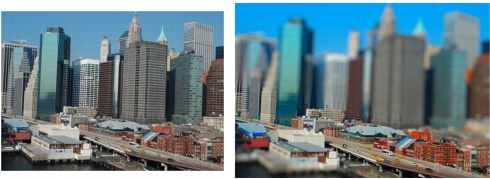
城市场景(左图)转换为微缩模型(右图)。
您也可以使用“选择性对焦”为任意照片应用快速域深度效果。 有关域深度的常规信息,请参阅控制域深度。
照片提示: 从较高的位置拍摄照片通常可获得较好的微缩效果。
晕影
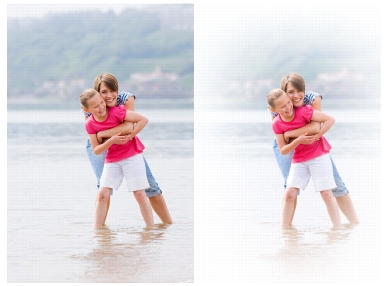
您可以消退照片的边缘以创建晕影效果。 您可以通过选择形状和颜色(明亮或阴暗)、调整模糊度、发光度和羽化度来控制边缘的外观。
| 要应用黑白胶片效果 |
 |
编辑工作区
1 |
选择“效果” } “照片效果” } “黑白胶片”。 |
显示“黑白胶片”对话框。 |
2 |
修改所需设置并单击“确定”。 |
 。
。
| 要应用红外胶片效果 |
|
编辑工作区
1 |
选择“效果” } “照片效果” } “红外胶片”。 |
显示“红外胶片”对话框。 |
2 |
在“强度”控件中键入或设定一个值,以确定红外效果的整体强度。 |
较高的值会使绿色更亮、蓝色更暗。 将值设定为 0 将创建灰度图像。 |
3 |
在“光晕”控件中键入或设定一个值,向照片中的较亮区域应用光晕效果。 |
较高的值会增强光晕效果,在整个照片中产生柔和的边缘。 较低的值会减弱光晕效果。 |
4 |
在“粒度”控件中键入或设定一个大于 0 的值,为照片添加更真实的红外颗粒感。 |
5 |
单击“确定”。 |
| 要应用老照片效果 |
|
编辑工作区
1 |
选择“效果” } “照片效果” } “老照片”。 |
显示“老照片”对话框。 |
2 |
在“年代数”控件中键入或设定一个值以确定效果的强度。 |
较高的设置通过增加图像中的褐色量来增强效果。 |
| 使用“选择性对焦”应用微缩效果 |
|
编辑工作区
1 |
选择“效果” } “照片效果” } “选择性对焦”。 |
显示“选择性对焦”对话框。 您可以将对话框最大化以增加预览区域中“之前”和“之后”窗格的尺寸。 |
2 |
在焦点区域,单击下面其中一个工具: |
• |
“平面选择工具”  — 设置焦点线性区域的默认工具。 在设置马路、桥梁或不靠近照片边缘的其他线性元素的焦点区域时此工具非常有效。 — 设置焦点线性区域的默认工具。 在设置马路、桥梁或不靠近照片边缘的其他线性元素的焦点区域时此工具非常有效。 |
• |
“半平面选择工具”  — 允许您沿照片的边缘设置焦点的线性区域。 — 允许您沿照片的边缘设置焦点的线性区域。 |
• |
“径向选择工具”  — 允许您设置焦点的圆形区域。 — 允许您设置焦点的圆形区域。 |
3 |
在预览区域的“之前”窗格中,当指针显示为移动光标  时,将焦点区域拖动到所需位置。 时,将焦点区域拖动到所需位置。 |
4 |
拖动旋转手柄(短线末端的小方框)旋转焦点区域。 |
5 |
拖动改变大小手柄(位于实线上)以设置焦点区域的边缘。 |
6 |
通过拖动以下任意滑块微调结果: |
• |
“模糊度” — 确定焦点区域外的模糊度 |
• |
“羽化边缘” — 确定焦点区域和模糊区域之间过渡的柔度。 还可以通过拖动羽化手柄(在点状线上)在“之前”窗格中以交互方式调整羽化程度。 |
• |
“饱和度” — 确定照片中颜色的强度。 增强饱和度有助于模拟模型和玩具中所用的鲜亮绘画色。 |
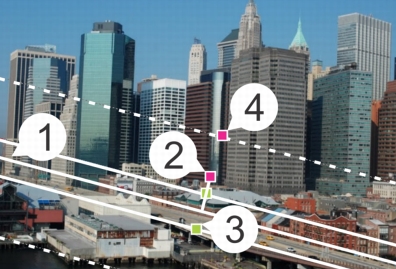
“之前”窗格中的交互元素: (1) 中心线(用于“平面选择工具”),(2) 旋转手柄,(3) 改变手柄大小,(4) 羽化手柄
 |
您可以使用“选择性对焦”效果以应用快速域深度效果。 调整设置以获得自然的外观 |
| 要应用晕影效果 |
|
编辑工作区
1 |
单击“效果” } “照片效果” } “晕影”。 |
2 |
在焦点区域中,选择一个选择工具并在“之前”窗格中拖动以设置要应用效果的边缘。 |
3 |
拖动“暗/亮”滑块设置边缘颜色。 |
4 |
通过拖动以下任意滑块微调结果: |
• |
“模糊” — 确定焦点区域外的模糊度 |
• |
“扩散亮光” — 添加加亮效果并柔化整个照片的细节 |
• |
“羽化边缘” — 确定焦点区域和边缘效果之间过渡的柔度。 |
