控制域深度
您可以控制域深度来创建一个焦点区域以突出照片主题。 例如,在一张背景是鲜花的人物照片中,您可以对周围的鲜花进行散焦(模糊)处理,从而来突出人物。
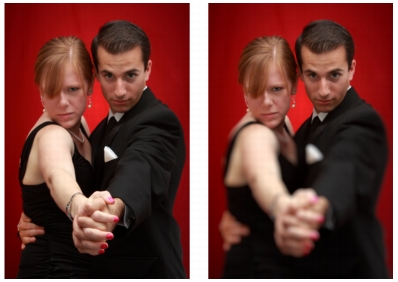
可以应用“域深度”效果来引起对照片主题的注意。
在拍照时,域深度是指要显示为焦点的区域。 各种各样的因素会对域深度产生影响,包括相机和主题之间的距离、镜头速率以及相机的光圈设置。 大多数自动相机都使用尽可能小的光圈设置,以确保图像的大部分显示为焦点。
选择焦点区域
在 Corel PaintShop Pro 中,您可以通过创建圆形或矩形选定内容,或者围绕某个区域进行绘制以创建形状不规则的选定内容来快速选择焦点区域。 还可以反显选定内容。 有关选定内容的详细信息,请参阅创建选定内容
调整模糊区域
您可以控制应用到选定内容以外区域的模糊量,调整焦点区域和模糊区域之间的过渡。Corel PaintShop Pro 还允许您在圆形或六边形光圈形状之间进行选择。 光圈形状可以影响显示在焦点区域之外的光源模式。 该效果称为散景,在黑暗的背景下,如果光源极小这种效果就十分明显。
| 使用“域深度”效果创建焦点区域 |
 |
编辑工作区
1 |
在编辑工作区中,选择您希望显示为焦点的区域。 |
有关选择图像区域的信息,请参阅创建选定内容。 |
2 |
单击“调整” } “域深度”。 |
出现“域深度”对话框。 |
3 |
移动“模糊”滑块可调整应用到焦点区域之外的模糊量。 |

 |
如果您没有预先存在的选定内容,您可以使用“域深度”对话框:中任何选定内容工具选择焦点区域圆形  、手绘 、手绘  、矩形 、矩形  或位图选定内容 或位图选定内容  。 。 |
|
使您的选定内容比要显示为焦点的区域稍微大些,然后使用“焦点范围”滑块调整选定内容的边缘。 |
