创建遮罩
您可以从磁盘装入图像文件以便从图像创建遮罩。 如果使用某个图像作为另一个图像的遮罩,Corel PaintShop Pro 会将其作为一个灰度图像进行应用。 源图像并不改变。 您也可以自定义 Corel PaintShop Pro 提供的某个样本遮罩来创建遮罩。
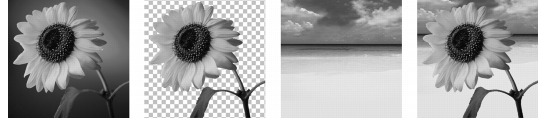
用作遮罩的图像示例
可以使用选定内容来创建显示或隐藏选定内容的遮罩。 您可以使用此遮罩开始您的艺术效果创作。
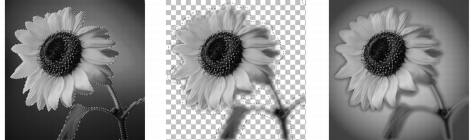
用作遮罩的选定内容示例
您还可以从色频创建遮罩,这时首先要将图像拆分为 RGB、HSL 或 CMYK 色频。Corel PaintShop Pro 会为每个色频创建一个灰度图像。 您可以使用其中一个色频图像为原始图像或其它图像创建遮罩。
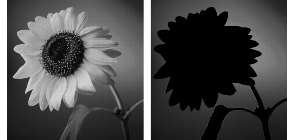
用作遮罩的灰度色频示例
| 创建遮罩图层 |
 |
编辑工作区
1 |
在“图层”面板中,选择要遮罩的图层。 |
2 |
选择“图层” } “新建遮罩图层”,然后选择以下选项之一: |
• |
全部显示 - 显示下面的所有像素 |
• |
全部隐藏 - 隐藏下面的所有像素 |
|
您还可以
|
|
|---|---|
|
显示图像上的遮罩
|
在“图层”面板中,单击“突出显示遮罩区”按钮
 。 。
|
|
查看将要打印的图像或在线图像(没有透明网格或遮罩叠加)
|
选择“视图” } “面板” } “概览”。
|
|
重新排序应用了遮罩的图层
|
在“图层”面板中将遮罩图层拖至堆叠顺序中的新位置。
要将遮罩图层应用到下面的所有图层,请将其从图层组拖放到主层次中。
|
 |
您可以在图像上进行绘画以显示下面图层的某些部分。 有关编辑遮罩的信息,请参阅编辑遮罩。 |
有关堆叠图层的信息,请参阅更改图像中图层的顺序。 |
| 从图像创建遮罩 |
|
编辑工作区
1 |
打开要用作遮罩的图像。 |
2 |
在“图层”面板中,选择要遮罩的图层。 |
3 |
选择“图层” } “新建遮罩图层” } “来自图像”以打开“从图像添加遮罩”对话框。 |
4 |
打开“来源窗口”下拉列表并选择图像。 |
5 |
在“创建遮罩来自”组框中,选择以下选项之一: |
• |
来源明度 - 基于像素颜色的明度值确定遮罩的程度。 较亮的颜色遮罩较少;较暗的颜色遮罩较多。 透明区域会完全遮罩图层。 |
• |
任何非零值 - 应用非渐进式遮罩。 不透明度在 1 到 255 之间的像素为白色;透明的像素为黑色。 透明区域会完全遮罩图层。 |
• |
来源不透明度 - 基于图像的不透明度确定遮罩的程度。 完全不透明的像素不形成遮罩;部分透明的像素会创建更多遮罩;透明的像素会形成完全遮罩。 |
如果要反转遮罩的透明性,请选中“反显遮罩数据”复选框。 |
6 |
单击“确定”。 |
|
遮罩图层和选定图层将添加到新的图层组中。 遮罩图层仅应用于选定的图层。 |
有关编辑遮罩的信息,请参阅编辑遮罩。 |
 |
要显示图像上的遮罩,请单击“图层”面板中的“突出显示遮罩区”按钮 。 |
要将遮罩图层应用于下面的所有图层,请将其从图层组拖放到主层次中。 |
| 从选定内容创建遮罩 |
|
编辑工作区
1 |
通过使用“选定内容”工具  、“手绘选定内容”工具 、“手绘选定内容”工具  或“魔棒”工具 或“魔棒”工具  在图层上生成一个选定内容。 在图层上生成一个选定内容。 |
2 |
执行以下操作之一: |
• |
要遮罩选定内容,请选择“图层” } “新建遮罩图层” } “隐藏选定内容”。 |
• |
要遮罩除选定内容以外的所有内容,请选择“图层” } “新建遮罩图层” } “显示选定内容”。 |
|
如果为背景应用遮罩图层,则背景会自动转换为位图图层。 |
遮罩图层和选定图层将添加到新的图层组中。 遮罩图层仅应用于选定的图层。 |
有关编辑遮罩的信息,请参阅编辑遮罩。 |
| 从色频创建遮罩 |
|
编辑工作区
1 |
选择“图像” } “拆分色频”,然后选择以下选项之一: |
• |
拆分为 RGB |
• |
拆分为 HSL |
• |
拆分为 CMYK |
2 |
选择要创建遮罩的灰度图像。 |
3 |
选择“图层” } “新建遮罩图层” } “来自图像”以打开“从图像添加遮罩”对话框。 |
4 |
在“来源窗口”下拉列表中,选择要用作遮罩的色频。 |
5 |
在“创建遮罩来自”组框中,选择“来源明度”选项。 |
如果要反转遮罩数据的透明性,请选中“反显遮罩数据”复选框。 |
6 |
单击“确定”。 |
遮罩图层和选定图层将添加到新的图层组中。 遮罩图层仅应用于选定的图层。 |
|
有关编辑遮罩的信息,请参阅编辑遮罩。 |
有关颜色色频的信息,请参阅使用颜色和材料。 |
