编辑遮罩
编辑遮罩时,可以更改遮罩的区域或程度。 例如,通过在对象上绘画可更改遮罩区域,而应用渐变填充可更改遮罩的程度。
您可以反显遮罩的透明性,使黑色像素变为白色,白色像素变为黑色,而各个灰度级别变为各自的镜像值,即最大值 (255) 减去当前值。
您可以使用渐变、图案或底纹遮罩创建各种有趣的效果。 渐变遮罩通过淡入或淡出图像,将图像的不透明度由完全隐藏渐变为完全透明。 图案和底纹遮罩可向整个图像重复应用效果以改变图像的不透明度。
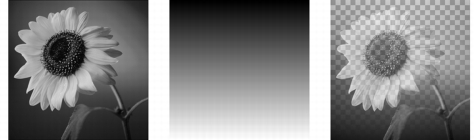
使用渐变遮罩
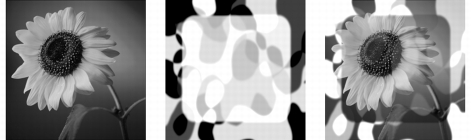
使用图案遮罩
您可以编辑遮罩的图层属性,如名称、可见性或不透明性等。 有关详细信息,请参阅使用图层。
| 反显遮罩 |
 |
编辑工作区
1 |
在“图层”面板中,单击遮罩图层。 |
2 |
选择“图层” } “反转遮罩/调整”。 |
| 创建渐变、图案或底纹遮罩 |
|
编辑工作区
1 |
创建一个新遮罩。 |
2 |
单击“图层”面板中的“突出显示遮罩区”按钮  以显示遮罩叠加层。 以显示遮罩叠加层。 |
3 |
在“工具”工具栏上,单击“大流量填充”工具  。 。 |
如果要填充遮罩中的所有像素,请将“工具选项”面板中的“匹配模式”控件设置为“无”。 |
4 |
在“材料”面板中,选择一种渐变、底纹或图案。 |
5 |
单击遮罩以应用前景材料;右击遮罩以应用背景材料。 |
 |
有关创建遮罩的信息,请参阅创建遮罩。 |
