擦去图像区域
可以使用“橡皮擦”工具将图层的区域擦成透明。 对位图图层使用“橡皮擦”工具时,工具路径上的全部像素都变成透明。 灰色和白色棋盘图案指示透明区域。
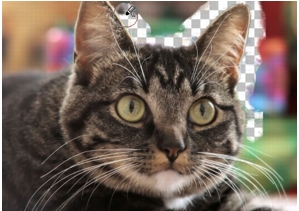
可以使用“背景橡皮擦”工具从图像里迅速移除背景。
可以有选择的使用“背景橡皮擦”工具来擦去像素。 例如,在一张山脉的照片里,您可以擦去天空或从周围的图像区域里将对象隔离出来。
撤消和擦除的区别
在 Corel PaintShop Pro 中撤消一个操作时将恢复原始图像的细节。 要理解撤消和擦去的区别,考虑绘画笔触的例子。 如果用绘画笔触出错后擦去了,该笔触下的图像细节会丢失。 要使某些像素透明时可以擦去绘画。 您还可以用擦去来创建效果,比如当要让一个图层通过另一个图层显示时。
“背景橡皮擦”工具设置
可以在“工具选项”面板上调整“背景橡皮擦”工具的默认设置。 例如,您可以更改不透明度、颜色容限和样本区域设置。
可以在使用“背景橡皮擦”工具时设置下列控件:
• |
不透明度 - 指定不透明度的级别。 100% 设置擦去像素为完全透明,较低设置则擦去像素为部分透明。 |
• |
容限 - 决定选择的像素和采样的像素的匹配程度。 取值范围为 0 到 512。降低设置时仅擦去颜色非常相似的像素。 提高设置值则擦去更多像素。 (此选项在“自动容限”复选框选中时不可用。) |
• |
锐度 - 指定擦去的边缘的柔度对对象和背景间颜色差异的依赖程度。 取值范围为 0 到 100。可以在要擦除的边缘构成渐变(更缓慢的颜色变化)时使用较低设置,而在要擦除的边缘有更急剧的颜色变化时使用较高设置。 |
• |
采样 - 指定像素擦去的基础。 此控件有下列选项: |
一次 - 对您第一次单击的点采样,并擦去该笔触持续时间内全部匹配的像素。 此设置擦去相似颜色并保留要保留的区域。 |
连续的 - 连续采样并擦去全部匹配像素。 如果要擦去的区域差异很大,则使用此选项并将“步长”值设置低,从而在擦除时对该区域频繁采样。 该工具可以擦去遇到的任何颜色,如果采样的像素落入前景区域则包括前景色。 |
背景色样 - 擦去在“材料”面板上与当前背景色匹配的全部像素 |
前景色样 - 擦去在“材料”面板上与当前前景色匹配的全部像素 |
• |
限定 - 指定擦去的像素相互是否相邻。 此控件有下列选项: |
不连续的 - 擦去该工具路径上与采样的像素匹配的全部像素,即使它们并不相邻。 可以使用此模式校正背景通过图像中的孔显示的区域。 |
连续的 - 仅擦去与采样的像素匹配的连续的像素。 在背景像素的颜色类似于要隔离的对象的边缘的颜色时,可以使用此模式。 |
寻找边缘 - 使用边缘信息限制擦除 |
自动容限 - 决定基于该工具路径内像素的容限。 该容限可以随着工具在图层的不同部分上移动而连续改变。 可以不选此复选框来指定“容限”设置。 |
使用全部图层 - 从合并到一起的所有图层中采样数据。 仅擦除当前图层中的像素。 仅从当前图层对数据采样,则不选该复选框。 |
忽略光度 - 忽略颜色光度和饱和度的明显差别。 当要隔离的对象的颜色强烈饱和而背景不饱和,或情况相反时,可以选中此复选框。 |
我应该使用自动还是手动容限?
您应当从选中“自动容限”复选框开始。 如果发现图像擦去的太多或太少,则可以不选中“自动容限”复选框,并增加或减少“容限”框中的值。
| 要擦去图像区域 |
 |
编辑工作区
1 |
在“工具”工具栏上,选择“橡皮擦”工具  。 。 |
2 |
在“工具选项”面板上,选择笔刷选项。 |
有关设置笔刷选项的详细信息,请参阅选择笔刷选项。 |
3 |
在图像内拖曳擦去。 |
|
您还可以
|
|
|---|---|
|
恢复擦去的像素
|
按住鼠标右键并拖动到擦去的区域上方。
|
|
擦除一条直线
|
在直线开始处单击,按住 Shift,然后在直线结束处单击。 要继续擦去直线,移动到下一点,按住 Shift,然后再次单击。
|
 |
如果要擦去背景图层,用“橡皮擦”工具擦成透明,该图层自动被提升为位图图层。 |
| 要擦去图像的背景区域 |
|
编辑工作区
1 |
在“图层”面板上,单击包含要隔离的图像元素的图层。 |
2 |
在“工具”工具栏上,选择“背景橡皮擦”工具  。 。 |
3 |
在“工具选项”面板上,选择笔刷选项。 |
有关设置笔刷选项的详细信息,请参阅选择笔刷选项。 |
4 |
在要隔离的图像区域的边缘周围拖曳。 |
缓慢的,仔细的笔触能给您最佳效果。 使笔刷的中央停留在要擦除的区域,同时保持笔刷的边缘停留在要保留的区域。 |
|
您还可以
|
|
|---|---|
|
恢复擦去的像素
|
右击和拖放。
|
|
擦除一条直线
|
在起点单击一次,按住 Shift,然后单击终点。 要继续擦去直线,移动到下一点,按住 Shift,然后再次单击。
|
|
切换到“橡皮擦”工具
|
拖动鼠标的同时按住 Backspace 键。
|
|
背景图层在使用“背景橡皮擦”工具操作时自动提升为位图图层。 |
