自动进行基本照片校正
如果您不确定要对照片进行哪些调整,您可以应用“一步照片修复”命令或“智能照片修复”查看是否是您满意的结果。 “一步照片修复”命令会自动对照片应用一组预先设定的颜色平衡和锐化校正 - 您只需选择该命令即可。 如果要调整这些相同校正的选项后再应用,可以使用“智能照片修复”命令。
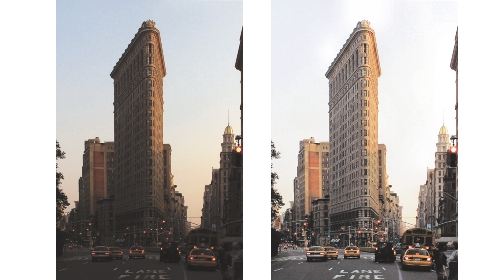
您可以使用“一步照片修复”命令快速、方便地改进图像的曝光和颜色平衡。
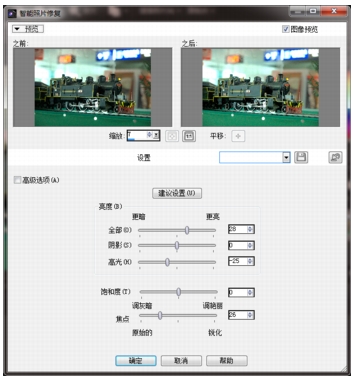
“智能照片修复”功能允许您控制要应用于图像的校正类型和校正量。
“智能照片修复”功能的高级选项允许您通过识别照片中的中性区域(黑色、灰色或白色)调整颜色平衡,这些中性区域作为取样点。 高级选项也允许您无需影响图像颜色平衡就能修改图像中最暗和最亮的像素。
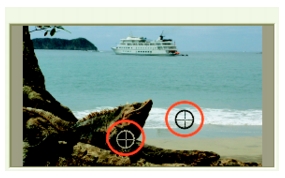
使用“智能照片修复”命令的高级选项识别中性取样点
| 使用“一步照片修复”应用基本校正 |
 |
编辑工作区
• |
选择“调整” } “一步照片修复”。 |
稍等片刻后,一些基本校正就会应用到照片上。 |
 |
应用的校正与使用“智能照片修复”功能建议设置时应用的校正相同。 |
|
如果对更改后的照片不满意,可以选择“编辑” } “撤消”。 然后,选择“调整” } “智能照片修复”,来调整可用设置。 您还可以尝试使用“调整”菜单命令,如“亮度和对比度” } “曲线”或“亮度和对比度” } “色阶”。 |
| 使用“智能照片修复”调整基本校正 |
|
编辑工作区
1 |
选择“调整” } “智能照片修复”。 |
显示“智能照片修复”对话框。 在该对话框的上面部分,“之前”窗格中显示原始照片。 “之后”窗格中显示应用建议的基本调整设置后的照片。 |
2 |
执行下表中的一项或多项任务,然后单击“确定”。 |
|
任务
|
执行以下操作
|
|---|---|
|
让照片变亮或变暗
|
在“亮度”组框中,在“全部”、“阴影”和“高亮”控件中键入或设置一个值,或调整它们相应的滑块。
注意: 正值让照片变亮,负值让照片变暗。
|
|
增加或降低饱和度
|
在“饱和度”控件中键入或设定一个值,或者调整滑块。
注意: 正值会让颜色更浓重,负值会让颜色不那么浓重。
|
|
锐化照片的边缘
|
在“焦点”控件中键入或设定一个值,或调整滑块。
|
|
单击“建议设置”可以将所有设定值重置为初始值,或单击“重置为默认值”按钮  将设定值置为空。 将设定值置为空。 |
要使用“智能照片修复”功能的高级设置,请选中“高级选项”复选框。 |
| 使用智能照片修复的高级选项 |
|
编辑工作区
1 |
在“智能照片修复”对话框中,选中“高级选项”复选框。 |
该对话框将出现更多控件。 |
2 |
执行下表中的一项或多项任务,然后单击“确定”。 |
|
当添加取样点时为避免在颜色平衡中引入错误,请不要单击任何除黑色、白色或灰色以外的任何其它颜色(例如,不要单击已知为蓝色的区域)。 只能单击那些已知应为黑色、白色或灰色的点。 |
不能拖动或移除取样点。 |
柱状图仅用于显示 - 不能拖动或调整它的任何部分。 灰色部分代表原始(之前)照片,红色重叠部分代表调整的照片。 黑色三角会随黑色滑块一起移动,白色三角随白色滑块一起移动。 有关柱状图的详细信息,请参阅调整亮度、对比度和清晰度. |
