使用缩略图管理器工作区
通过使用缩略图,管理器工作区可使您轻松地预览和组织照片。
要获得照片的更大视图,可使用“预览”模式,放大或缩小缩略图,或使用“快速预览”以全屏模式查看照片。 您也可以使用缩略图对照片进行排序和旋转或删除和重命名文件。
缩略图允许您使用“捕获编辑”和“应用编辑”来编辑多张照片。 有关详细信息,请参阅捕获编辑并将其应用到多个照片中。
此外,您还可以选择一个或多个 RAW 文件缩略图将文件转换为其他格式。 有关详细信息,请参阅将 RAW 照片转换为另一种文件格式.
| 要在“管理器”工作区预览图像 |
 |
• |
在“组织器”面板中,单击一个缩略图。 |
如果不是处于“预览”模式下,单击应用程序窗口右上角的“预览模式”按钮  。 。 |
该照片将显示在“预览”区域中。 |
| 放大或缩小缩略图 |
|
1 |
如果管理器工作区不是“缩略图模式”,单击管理器工作区右上角的“缩略图模式”按钮  。 。 |
2 |
在“组织器”工具栏中,将“缩放”滑块移动到左侧缩小,或者移动到右侧放大。 |
 |
管理器工作区在“预览”模式下时“缩放”滑块不可用。 |
| 排序缩略图 |
|
管理器工作区
1 |
在“组织器”工具栏中,单击“排序依据”下拉列表。 |
2 |
选择一个排序选项。 |
3 |
选择下列选项之一: |
• |
创建日期 - 最新 — 按照照片的拍摄日期,从最新日期到最早日期排序缩略图 |
• |
创建日期 - 最早 — 按照照片的拍摄日期,从最早日期到最新日期排序缩略图 |
• |
修改日期 — 按照上次修改图像的日期来排序缩略图 |
• |
文件夹 — 按照文件夹名称和文件名的字母数字顺序排序缩略图 |
• |
文件名 — 按照文件名(图像名称)的字母数字顺序排序缩略图 |
• |
分级 — 按照图像分级来排序图像 |
• |
文件格式 — 按照文件扩展名(例如 .psp 图像、.jpg, 或 .tif)的字母数字顺序来排序缩略图 |
• |
文件大小 — 按照文件大小(以千字节表示)从小到大排序缩略图 |
| 要选择多个缩略图 |
|
管理器工作区
• |
执行以下操作之一: |
• |
要选择相邻的缩略图,按住 Shift 并单击缩略图队列中的第一个和最后一个缩略图。 |
• |
要选择相邻的缩略图,按住 Ctrl 并单击缩略图。 |
| 从缩略图中播放视频 |
|
管理器工作区
1 |
如果管理器工作区不是“预览模式”,单击管理器工作区右上角的“预览模式”按钮 。 |
2 |
在“组织器”面板中,单击一个视频缩略图。 |
3 |
单击“预览”区域下方的“播放”按钮  。 。 |
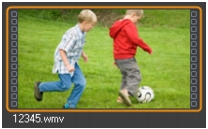
视频缩略图示例
 |
通过单击“暂停”按钮停止想要保存的相框上的视频,然后单击“将相框另存为照片”按钮  ,从视频中提取相框并将其另存为图像。 ,从视频中提取相框并将其另存为图像。 |
| 旋转“组织器”面板中的一个或多个图像 |
|
管理器工作区
1 |
选择一个或多个缩略图。 |
2 |
在“组织器”工具栏上,单击以下按钮之一: |
• |
顺时针旋转  — 将缩略图顺时针旋转 90 度 — 将缩略图顺时针旋转 90 度 |
• |
逆时针旋转  — 将缩略图逆时针旋转 90 度 — 将缩略图逆时针旋转 90 度 |
|
还可以右击缩略图,并从上下文菜单中选择“顺时针旋转”或“逆时针旋转”。 |
| 在“管理器”工作区中删除一个或多个照片 |
|
1 |
选择一个或多个缩略图并按 “删除”。 |
出现“删除文件”或“删除多个条目”对话框。 |
2 |
单击“是”将图像发送到“回收站”。 |
|
通过选择缩略图,右击选定的缩略图,并单击上下文菜单中的“删除”,也可以删除照片。 |
| 要重命名文件管理器工作区 |
|
1 |
右键单击想要重命名的缩略图并选择“重命名”。 |
出现“重命名文件”对话框。 |
2 |
键入新文件名,然后单击“确定”。 |
| 要打开并快速润饰一个或多个图像 |
|
• |
选择一个照片缩略图,并单击“快速调整”选项卡。 |
图像会在快速调整工作区中打开。 |
|
在快速调整工作区中可使用“组织器”面板,因此您可以访问其他照片。 |
|
通过右击一个或多个选定的缩略图并选择“调整照片”,也可以启动快速调整工作区。 |
| 要打开并高级编辑一个或多个图像 |
|
管理器工作区
• |
在管理器工作区中,选择一个或多个缩略图,并单击“编辑”选项卡。 |
图像会在编辑工作区中打开 |
|
通过右击一个或多个选定的缩略图并单击“编辑照片”,也可以启动编辑工作区。 |
