设置管理器工作区
第一次启动 Corel PaintShop Pro 时,管理器工作区是主工作区,包含以下四个组件: “导航”面板、“预览”区域、“组织器”面板和“信息”面板。 有关这四个面板的信息,请参阅“管理器”工作区。
根据您的特定需要,您可以通过选择“预览”或“缩略图”模式、调整大小、移动或隐藏面板以及选择显示和文件首选项来定制管理器工作区。 有关详细信息,请参阅设置管理器工作区首选项。
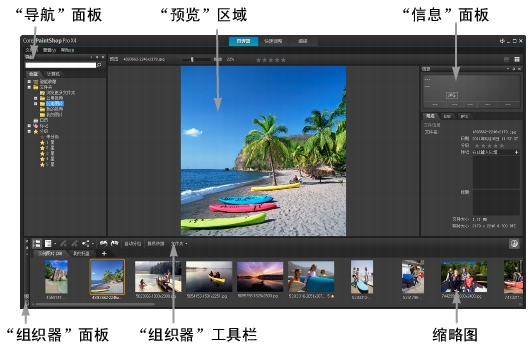
“预览”模式下的管理器工作区
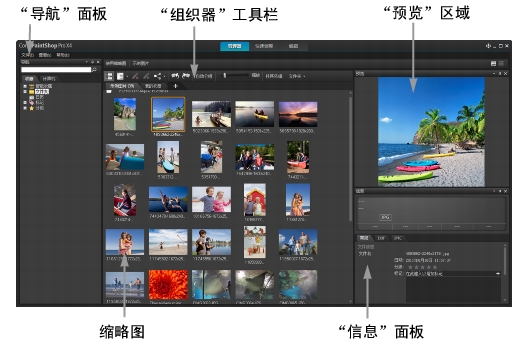
“缩略图”模式下的管理器工作区
| 在预览和缩略图模式之间切换 |
 |
• |
在管理器工作区的右上角,单击以下其中一个按钮: |
• |
“预览”模式  — 显示单个图像的放大预览区域 — 显示单个图像的放大预览区域 |
• |
“缩略图”模式  — 在预览区域扩展并锁定“组织器”面板内容 — 在预览区域扩展并锁定“组织器”面板内容 |
| 要调整管理器工作区面板的大小 |
|
管理器工作区
1 |
将光标放在想要调整大小的面板的边缘直到光标的形状变为双向箭头。 |
2 |
单击面板边缘并拖动放大或缩小其大小。 |
 |
自定义管理器工作区时,程序会记住最新的版面设置并自动保存,用于下一次会话。 |
| 要隐藏或显示“导航”面板和“信息”面板 |
|
管理器工作区
• |
在“组织器”面板中,单击“组织器”工具栏中的以下按钮之一: |
• |
“显示/隐藏导航”  — 显示或隐藏“导航”面板 — 显示或隐藏“导航”面板 |
• |
“图像信息”  — 显示或隐藏“信息”面板 — 显示或隐藏“信息”面板 |
 |
要最小化“组织器”面板(或其他面板),最简便的方法是单击面板标题栏上的“自动隐藏”按钮  。 有关详细信息,请参阅要卷起工具栏或面板。 。 有关详细信息,请参阅要卷起工具栏或面板。 |
