羽化选定内容
羽化会通过逐渐增加沿着选定内容边缘的透明性,以柔化选定内容和图像其余部分之间的区域。 您可以指定羽化区域的宽度。
当复制或移动选定内容时,羽化有助于将选定内容融入周围区域并令其更自然。 羽化值越高,边缘越柔和。 羽化值 0 将创建具有清晰边缘的选定内容。
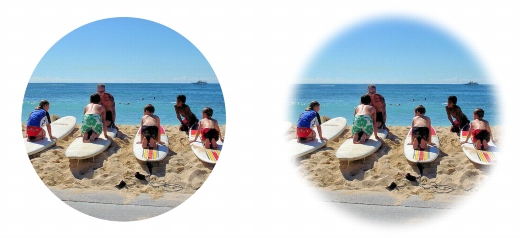
未羽化的选定内容(左)和羽化的选定内容(右)
您可以在进行选定时应用羽化,也可以在创建选定内容后应用羽化。 创建选定内容后,可以调整羽化程度及其在选定内容选取框周围的位置。 有关创建选定内容的详细信息,请参阅创建选定内容。
| 要更改选定内容的羽化量 |
 |
编辑工作区
1 |
选择“选定内容” } “修改” } “羽化”。 |
2 |
在“像素数”控件中键入一个值。 |
羽化将同时应用于选定内容的内部和外部。 |
3 |
单击“确定”。 |
| 要调整羽化的位置 |
|
编辑工作区
1 |
选择“选定内容” } “修改” } “向内/向外羽化”。 |
2 |
选中以下选项之一以设置羽化的位置: |
• |
向内 |
• |
向外 |
• |
两面 |
3 |
在“羽化数量”控件中键入一个值以设置羽化宽度(以像素为单位)。 |
4 |
单击“确定”。 |
 |
您可以单击“向内/向外羽化”对话框中的“切换选定内容”按钮  来切换预览模式,即仅显示选定内容或同时显示选定内容与图像的其余部分。 来切换预览模式,即仅显示选定内容或同时显示选定内容与图像的其余部分。 |
| 要取消选定内容的羽化 |
|
编辑工作区
1 |
选择“选定内容” } “修改” } “取消羽化”。 |
2 |
在“阈值”控件中键入一个值以指定要移除的羽化量。 |
3 |
单击“确定”。 |
